
Oppgavemål
Oppgaver er den vanligste måltypen i oppdrag. Bruk dem til innleveringer, lesestoff, aktiviteter, eller alt annet studentene må gjøre.
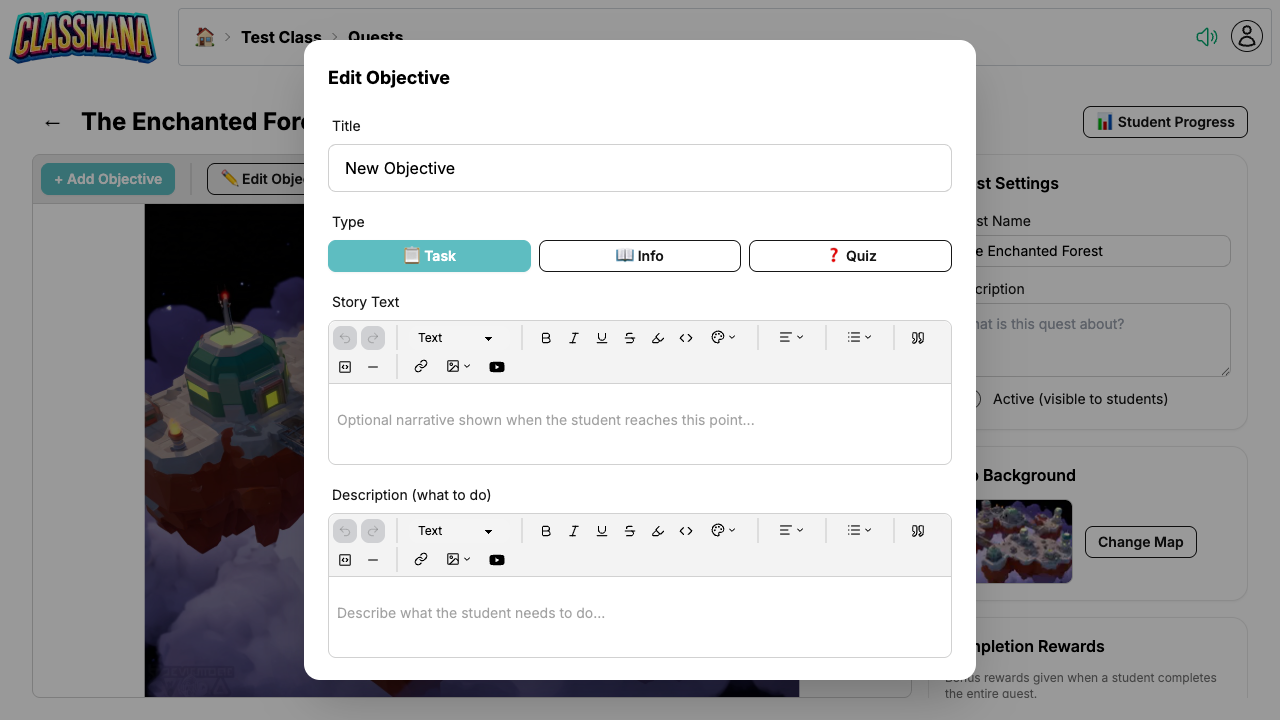
Opprette et oppgavemål
- Åpne karteditor for oppdraget
- Klikk + Legg til mål
- Sett typen til Oppgave
- Konfigurer målinnstillingene (se nedenfor)
Målinnstillinger
- Tittel — Det studentene ser på kartet
- Fortellertekst — Fortellende tekst som vises når studenten når dette målet, for å sette scenen eller føre historien videre
- Beskrivelse — Detaljerte instruksjoner for hva studentene må gjøre
- Belønninger — Erfaring, gull, mana eller helse som tildeles ved fullføring
Alternativer for automatisk fullføring
Oppgaver har en innstilling for automatisk fullføring som styrer hvordan studentene markerer dem som fullført:
Automatisk fullføring PÅ
Studentene klikker "Marker som fullført" og målet er ferdig umiddelbart. Bra for selvstyrte aktiviteter som:
- Lese en artikkel
- Se en video
- Fullføre en aktivitet i klassen
Automatisk fullføring AV
Studentene klikker "Send til godkjenning" og du vurderer arbeidet deres før du markerer det som fullført. Bra for:
- Skriftlige oppgaver som trenger verifisering
- Prosjekter som krever lærervurdering
- Aktiviteter hvor du vil sjekke kvaliteten
Velge automatisk fullføring
Bruk automatisk fullføring for aktiviteter med lav innsats hvor tillit er tilstrekkelig. Slå det av for karaktersatte oppgaver eller arbeid du vil verifisere før du tildeler belønninger.
Studentopplevelse
Fullføre en oppgave (automatisk fullføring)
- Studenten klikker på målet på kartet
- Leser fortellerteksten og beskrivelsen
- Klikker "Marker som fullført"
- Belønninger blir tildelt umiddelbart og de neste målene låses opp
Fullføre en oppgave (trenger godkjenning)
- Studenten klikker på målet på kartet
- Leser fortellerteksten og beskrivelsen
- Klikker "Send til godkjenning"
- Målet vises som Venter (oransje) på kartet
- Når læreren godkjenner, blir belønninger tildelt og de neste målene låses opp
Godkjenne innleveringer
Når studenter sender inn oppgaver til godkjenning:
- Du vil se en teller for ventende godkjenninger på oppdragslistesiden
- Åpne fremgangssiden for å se alle ventende innleveringer
- Godkjenn eller avvis hver innlevering individuelt
- Bruk massegodkjenning for å godkjenne alle ventende innleveringer på en gang
Ventende godkjenninger
Sjekk oppdragslisten regelmessig for ventende godkjenninger. Tellermerkingen gjør det enkelt å se med et øyeblikk om studenter venter på din vurdering.