
Stillekonkurranse – En morsom måte å oppmuntre til stille fokus
Trenger du å senke volumet uten konstante påminnelser?
ClassMana Stillekonkurranse gjør stille tid om til en morsom, spillifisert aktivitet for elevene dine.
ClassMana Stillekonkurranse gjør stille tid om til en morsom, spillifisert aktivitet for elevene dine.
Det oppmuntrer til selvregulering, samarbeid og fokus, samtidig som klasserommet holdes rolig.
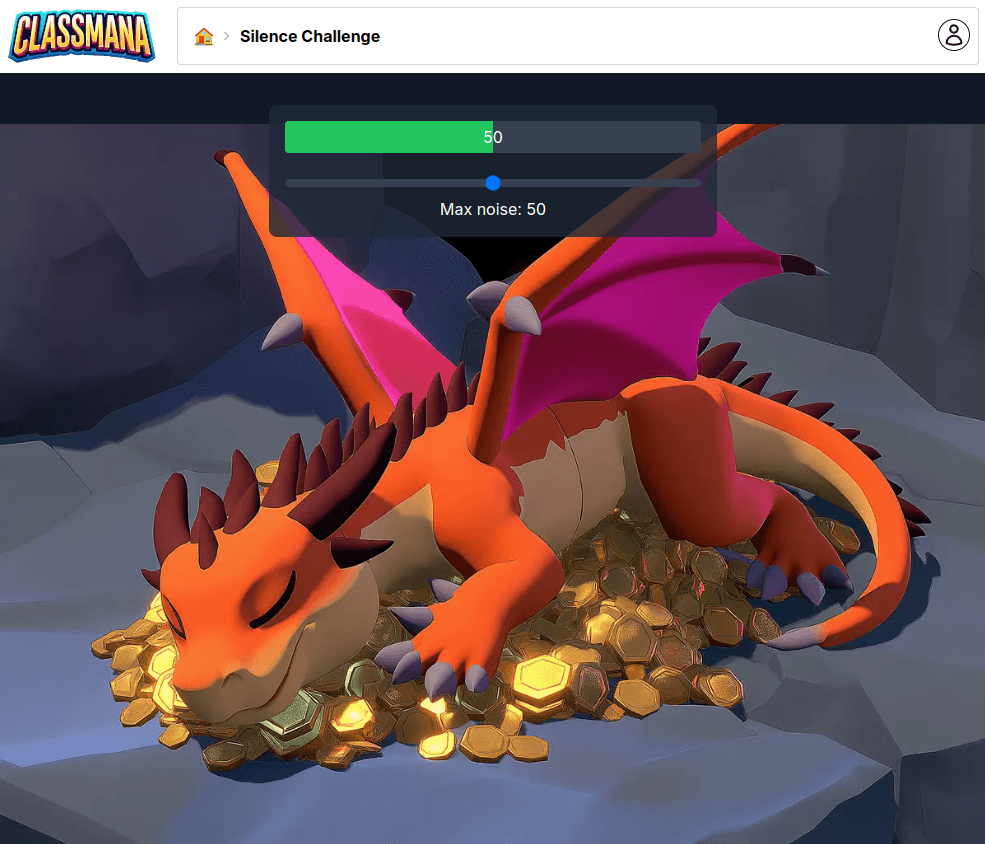
Hva er Stillekonkurransen?
Stillekonkurransen går ut på å holde klasserommet stille enten de utfører
en oppgave eller en aktivitet. Målet er enkelt:
Hold klassen så stille som mulig i en bestemt tidsperiode eller ikke.
Hold klassen så stille som mulig i en bestemt tidsperiode eller ikke.
Den kan brukes til å:
- Roe ned rommet etter en høyenergiaktivitet
- Sette tonen for selvstendig arbeid
- Forsterke forventninger om stille oppførsel
- Legge til en morsom vri på overganger eller pauser
Det handler om å skape et rolig rom uten å måtte hysje.
Hvordan lærere bruker Stillekonkurransen
-
Selvstendig arbeidstid: Oppmuntre elevene til å holde seg fokuserte og stille i den nødvendige tiden.
-
Klasseromstilbakestilling: Bruk det som et gruppemål etter et støyende eller kaotisk øyeblikk.
-
Overganger: Utfordre klassen til å bevege seg fra en aktivitet til en annen i fullstendig stillhet.
-
Morgenstart: Begynn dagen med stille mindfulness eller journalføring.
-
Som belønning: Gjør stillhet til en poenggivende mulighet i ditt spillifiserte system.
Enkel oppsett, stor innvirkning
Sett en tidtaker og se stillhetsmåleren spore klasserommets volum (hvis du bruker lyddeteksjon) eller bruk visuelle signaler for å veilede atferd. Du kan:
- Tilpasse konkurransens lengde
- Belønne klassen for å fullføre utfordringen
- Sette en tidtaker for å time klassen din
Hva lærere sier
- "Perfekt for å komme tilbake på sporet etter friminutt eller lunsj."
- "Elevene elsker utfordringen med å være stille, og jeg elsker resultatene."
- "Det belønner positiv atferd i stedet for å straffe støy."
Det handler ikke om å være streng, men om å gjøre selvkontroll til en klasseseier.
Nyttig i:
- Støyende klasserom som trenger rolige tilbakestillinger
- Mindfulness- eller SEL-øyeblikk
- Overgangstider når volumet kan øke
- Spillifiserte klasserom der stillhet gir poeng eller krefter
Aktiver mikrofontilgang
Mer informasjon om å aktivere mikrofonen din finner du i Brukerhåndboken for
Stillekonkurransen
Feilsøking: Tillate mikrofontilgang
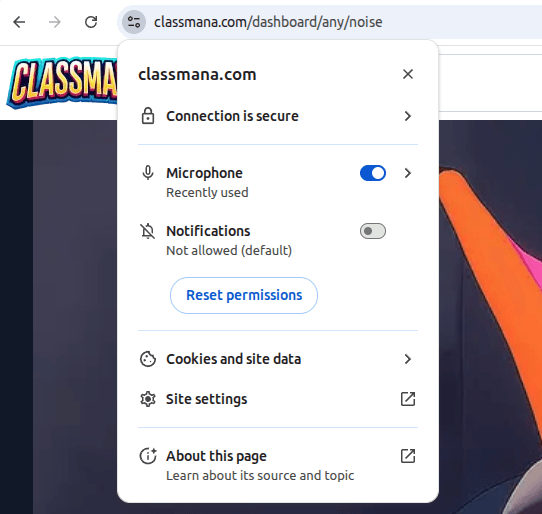
For å bruke Stillekonkurransen med lyddeteksjon, trenger ClassMana tillatelse til å få tilgang til mikrofonen din. Slik aktiverer du det i forskjellige nettlesere:
Google Chrome
- Klikk på låsikonet eller kameraikonet i adresselinjen (til venstre for URL-en)
- Finn Mikrofon i tillatelseslisten
- Velg Tillat fra rullegardinmenyen
- Oppdater siden
Alternativ metode:
- Gå til Innstillinger → Personvern og sikkerhet → Nettstedinnstillinger → Mikrofon
- Finn ClassMana i listen og sett den til Tillat
Mozilla Firefox
- Klikk på låsikonet i adresselinjen
- Klikk på pilen ved siden av Tilkoblingen er sikker
- Klikk på Mer informasjon
- Gå til Tillatelser-fanen
- Finn Bruk mikrofonen og fjern avkrysningen for Bruk standard
- Velg Tillat
- Oppdater siden
Alternativ metode:
- Gå til Innstillinger → Personvern og sikkerhet → Tillatelser → Mikrofon → Innstillinger
- Finn ClassMana og endre statusen til Tillat
Microsoft Edge
- Klikk på låsikonet i adresselinjen
- Finn Mikrofon i tillatelseslisten
- Velg Tillat fra rullegardinmenyen
- Oppdater siden
Alternativ metode:
- Gå til Innstillinger → Informasjonskapsler og nettstedtillatelser → Mikrofon
- Finn ClassMana og sett den til Tillat
Safari (macOS)
- Gå til Safari-menyen → Innstillinger (eller Preferanser)
- Klikk på Nettsteder-fanen
- Velg Mikrofon fra sidepanelet til venstre
- Finn ClassMana i listen og sett den til Tillat
- Oppdater siden
Systemtillatelser:
- macOS kan også kreve mikrofontilgang på systemnivå
- Gå til Systeminnstillinger → Personvern og sikkerhet → Mikrofon
- Sørg for at nettleseren (Safari, Chrome, osv.) er avkrysset
Vanlige problemer
"Mikrofon blokkert"-melding:
- Du kan ha tidligere nektet mikrofontilgang
- Følg trinnene ovenfor for å endre tillatelsen til "Tillat"
Ingen lyddeteksjon:
- Sjekk om mikrofonen din fungerer i andre applikasjoner
- Sørg for at mikrofonen din ikke er dempet
- Prøv å velge en annen mikrofon i systeminnstillingene dine
Tillatelsesdialogen vises ikke:
- Tøm nettleserens hurtigbuffer og informasjonskapsler for ClassMana
- Prøv å åpne nettstedet i et inkognito/privat vindu
- Sjekk om nettleseren din har mikrofontilgang i systeminnstillingene dine
Start en Stillekonkurranse og oppdag hvordan stille fokus kan være morsomt, raskt og klasseromsvennlig.
Bli med i samtalen! Har du tanker eller spørsmål om dette innlegget? Bli med i vårt ClassMana Facebook-fellesskap for å dele dine ideer, stille spørsmål og komme i kontakt med andre likesinnede lærere!