
Stillhetsutfordring
Stillhetsutfordringen er et dragetematisert støyovervåkingsverktøy som hjelper deg med å opprettholde et stille klasseromsklima på en morsom og engasjerende måte. Når elevene holder seg stille, sover dragen fredelig. Når støyen overstiger terskelen din, våkner dragen!
Det finnes to versjoner av dette verktøyet:
- Gratis lærerverktøy - Tilgjengelig for alle lærere for grunnleggende støyovervåking
- Klasseeventyr - Kobler til klassesystemet ditt for å belønne/straffe elever
Tilgang til Stillhetsutfordringen
Gratis lærerverktøy-versjon
Naviger til Stillhetsutfordring-verktøyet fra:
- 🏠 Dashboard → Lærerverktøy → Stillhetsutfordring
Klasseeventyr
For å få tilgang til den klasseromsintegrerte versjonen:
- Gå til klassedashboardet ditt
- Finn Klasseeventyr-seksjonen (merket som Beta)
- Klikk Stillhetsutfordring
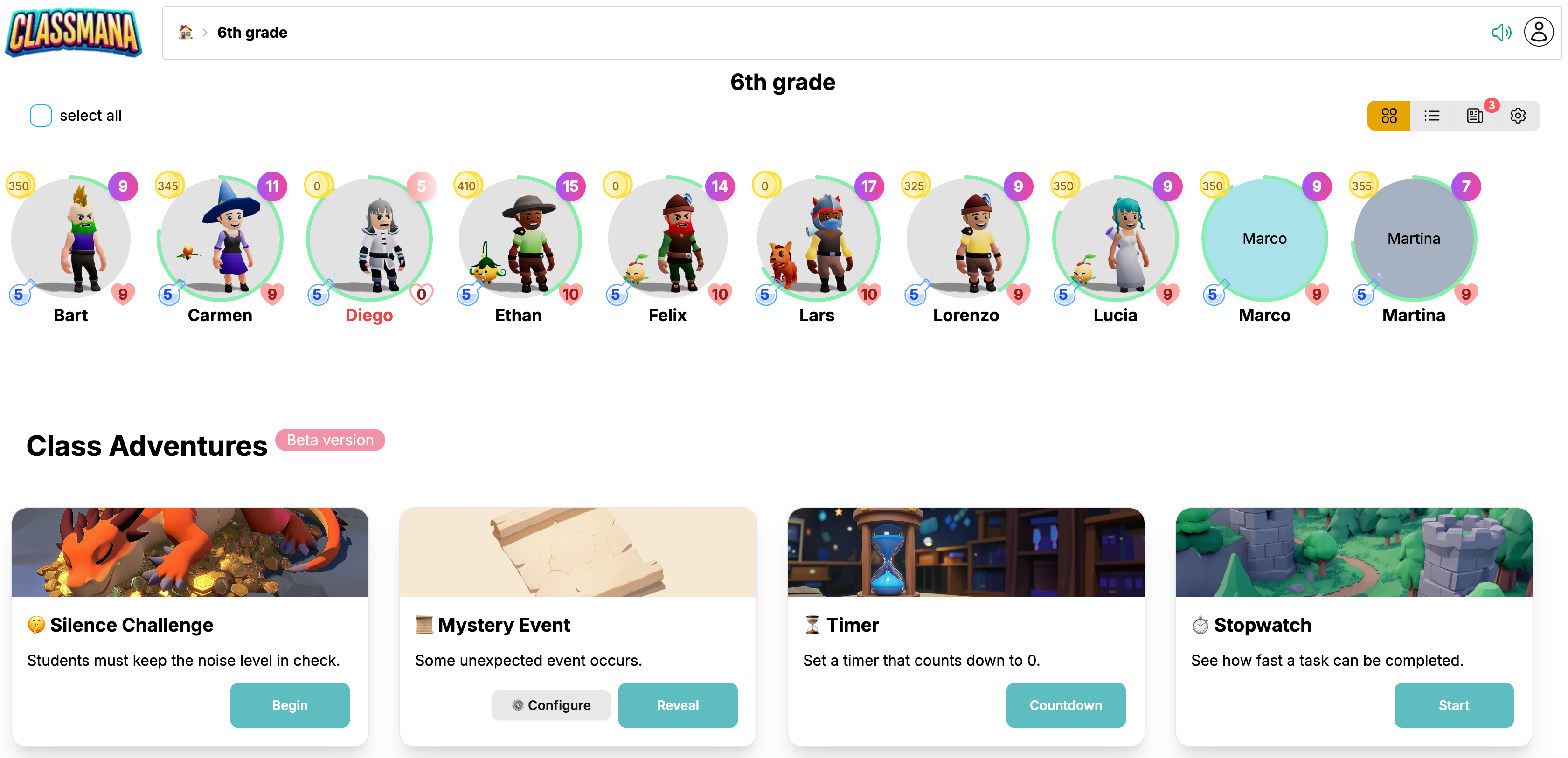
Denne versjonen inkluderer alle funksjonene nedenfor PLUSS muligheten til å belønne elever med erfaring, mana og gull, eller trekke fra helsepoeng.
Tillat mikrofontilgang
Når du først åpner Stillhetsutfordringen, vil nettleseren din spørre om tillatelse til å få tilgang til mikrofonen din. Når du blir spurt, klikk Tillat for å aktivere lyddeteksjon.
Trinn 1: Konfigurer støyinnstillinger
Når du først åpner Stillhetsutfordringen, vil du se en konfigurasjonsdialog:
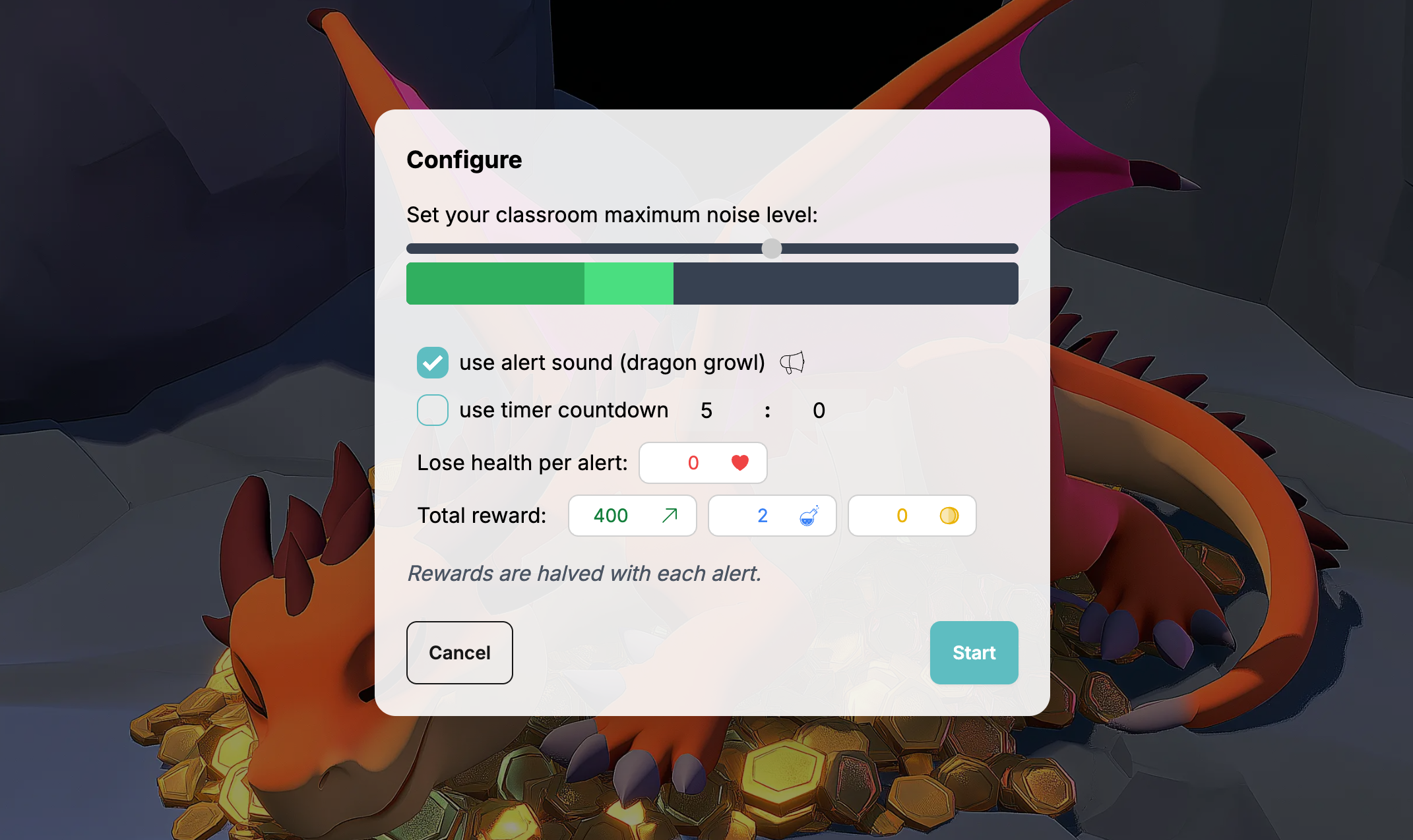
1 Juster støyterskelen
Bruk skyveknappen for å sette ditt akseptable støynivå. Gjeldende støy indikeres av en lysere øyeblikkelig stolpe, og en langsommere bevegelig mørkere stolpe. Den mørke stolpen er det dragen bruker for å bestemme når den skal våkne.
2 Aktiver lydvarsler (valgfritt)
Huk av for "Bruk varsellyd" for å la dragen brøle når den våkner. Hvis deaktivert, vil bare animasjonen og varseltellingen indikere støyhendelser.
3 Sett en timer (valgfritt)
Huk av for "Bruk timer" for å sette en nedtelling. Du kan skrive inn minutter og sekunder.
La være uhukket for ubegrenset varighet.
Klasseeventyr
Ytterligere klasseeventyr-alternativer
4 Mist helse per varsel
Sett hvor mye helse elever mister hver gang dragen våkner. Brøker som 0,5 støttes. Sett til 0 for ingen helsestraff.
For hvert varsel trekkes helse fra. Når utfordringen avsluttes, rundes den totale helsen til nærmeste hele tall.
5 Erfaring, mana og gullbelønninger
Sett grunnbelønninger elever kan tjene for å fullføre utfordringen. Sett til 0 for ingen belønning.
Med hvert dragevarsel halveres belønningene (eksponentiell forfall).
Innstillingene dine lagres
ClassMana lagrer automatisk konfigurasjonsinnstillingene dine. Neste gang du starter en Stillhetsutfordring på samme enhet, vil dine tidligere innstillinger være forhåndsutfylt.
Klikk Start for å begynne utfordringen
Trinn 2: Overvåk klasseromsstøy
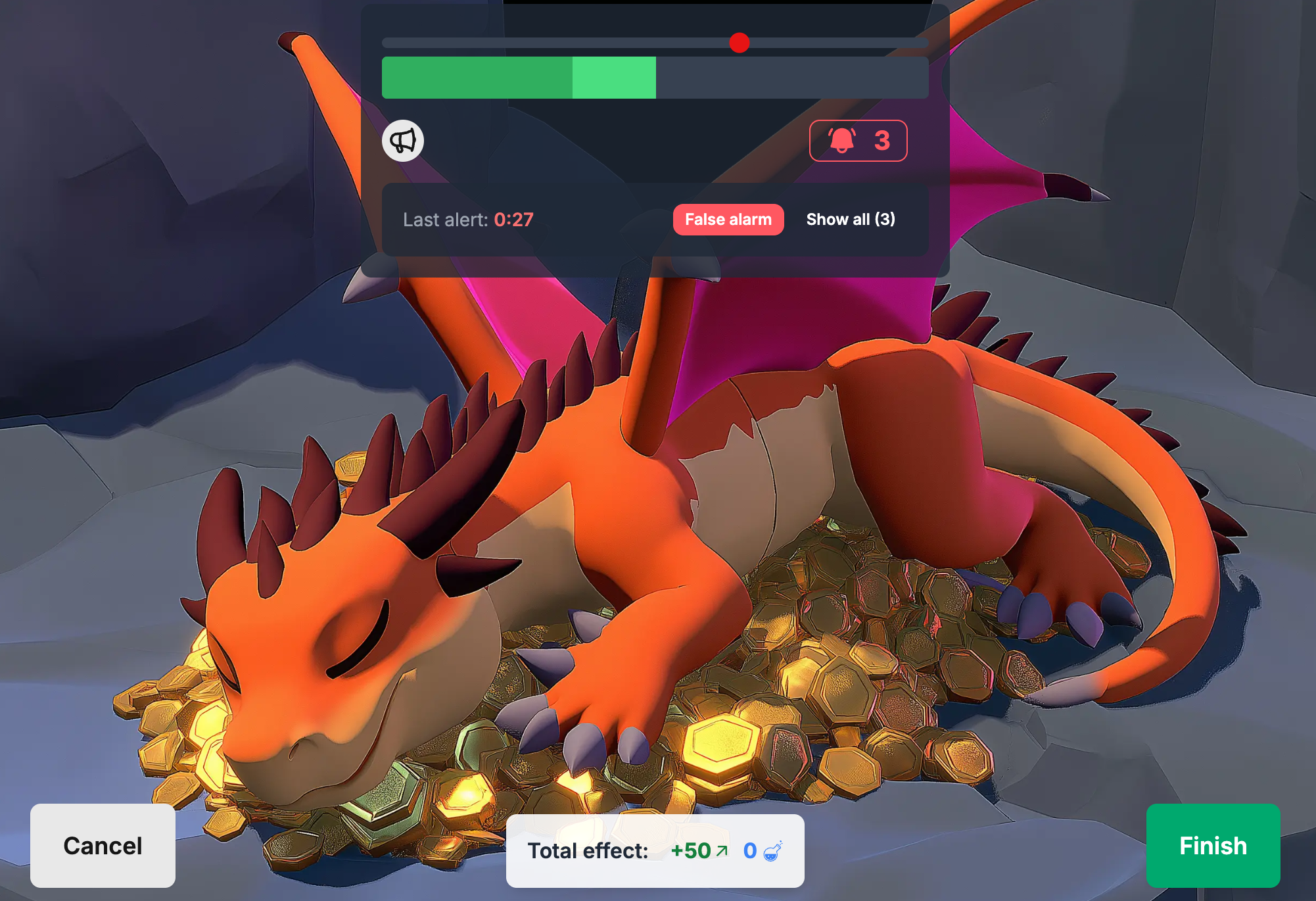
Når den er startet, vil du se hovedovervåkingsskjermen:
Nøkkelelementer:
- Drageanimasjon - Sover når det er stille, våkner når det er støyete
- Volumstolpe - Sanntids og utjevnede støynivåer
- Terskelskyvekontroll - Juster følsomhet på farten
- Varseltelling (klokkeikon med nummer) - Viser hvor mange ganger dragen våknet opp. Klikk den for å midlertidig pause både timeren og støysporing.
- Timer (hvis aktivert) - Nedtellingsvisning. Kan pauses/gjenopptas.
Varsellog
- En oppføring legges til hver gang dragen våkner, med tidsstempel
- Klikk Falsk alarm-knappen hvis dragen våkner feil (nys, mistet bok, kunngjøring)
Klasseeventyr
I Klasseeventyr-versjonen vises de totale belønningene og helsestraffene nederst.
Trinn 3: Avslutt utfordringen
Klikk Fullfør når du er ferdig. I gratisversjonen avslutter dette bare økten.
Klasseeventyr
I Klasseeventyr-versjonen vil du se en bekreftelsesdialog som viser de endelige effektene som skal anvendes på elever basert på prestasjon.
Elever som er fraværende eller falt vil ikke motta noen effekter.
Forstå belønningsforfall
Nøkkelmekanismen er eksponentiell belønningsforfall:
- 0 varsler: Elever får 100% av belønningene
- 1 varsel: Belønninger kuttet i to (50%)
- 2 varsler: Belønninger kuttet i to igjen (25%)
- 3 varsler: Ned til 12,5%
- 4+ varsler: Fortsetter å halvere
Eksempel: Hvis du setter en 400 erfaringsbelønning:
- Perfekt kjøring (0 varsler) = 400 erfaring
- 1 varsel = 200 erfaring
- 2 varsler = 100 erfaring
- 3 varsler = 50 erfaring
Helsestrafffer påvirkes IKKE av forfall - de multipliseres med varsler:
- 0,5 helse per varsel × 3 varsler = 1,5 helse tapt. Rundet opp er det 2 helse tapt.
Vanlige brukstilfeller
Selvstendig arbeidstid
Sett en 20-minutters timer for stille lesing eller testing. Elever kan se når dragen våkner og selvregulere støynivået sitt.
Tilbakestilling etter friminutt
Bruk en 5-minutters utfordring for å gå over fra høyenergi lek tilbake til klasseromskonsentrasjon.
Morgen mindfulness
Start dagen med en 10-minutters stille journalskriving ved å bruke Stillhetsutfordringen som en mild påminnelse.
Overgangsovervåking
Utfordre elever til å fullføre overganger (pakke sammen, flytte til grupper) i fullstendig stillhet.
Feilsøking: Tillate mikrofontilgang
For å bruke Stillhetsutfordringen med lyddeteksjon, trenger ClassMana tillatelse til å få tilgang til mikrofonen din. Her er hvordan du aktiverer det i forskjellige nettlesere:
Google Chrome
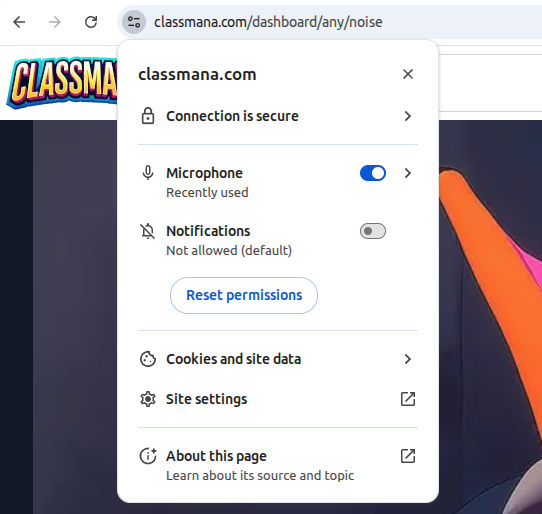
- Klikk låsikonet eller kameraikonet i adresselinjen (til venstre for URL-en)
- Finn Mikrofon i tillatelseslisten
- Velg Tillat fra rullegardinmenyen
- Oppdater siden
Alternativ metode:
- Gå til Innstillinger → Personvern og sikkerhet → Nettstedinnstillinger → Mikrofon
- Finn ClassMana i listen og sett den til Tillat
Mozilla Firefox
- Klikk låsikonet i adresselinjen
- Klikk pilen ved siden av Tilkobling sikker
- Klikk Mer informasjon
- Gå til Tillatelser-fanen
- Finn Bruk mikrofonen og fjern haken for Bruk standard
- Velg Tillat
- Oppdater siden
Alternativ metode:
- Gå til Innstillinger → Personvern og sikkerhet → Tillatelser → Mikrofon → Innstillinger
- Finn ClassMana og endre statusen til Tillat
Microsoft Edge
- Klikk låsikonet i adresselinjen
- Finn Mikrofon i tillatelseslisten
- Velg Tillat fra rullegardinmenyen
- Oppdater siden
Alternativ metode:
- Gå til Innstillinger → Informasjonskapsler og nettstedtillatelser → Mikrofon
- Finn ClassMana og sett den til Tillat
Safari (macOS)
- Gå til Safari-menyen → Innstillinger (eller Preferanser)
- Klikk Nettsteder-fanen
- Velg Mikrofon fra venstre sidepanel
- Finn ClassMana i listen og sett den til Tillat
- Oppdater siden
Systemnivå tillatelser:
- macOS kan også kreve mikrofontilgang på systemnivå
- Gå til Systeminnstillinger → Personvern og sikkerhet → Mikrofon
- Sørg for at nettleseren (Safari, Chrome, osv.) er huket av
Vanlige problemer
"Mikrofon blokkert"-melding:
- Du kan ha nektet mikrofontilgang tidligere
- Følg trinnene ovenfor for å endre tillatelsen til "Tillat"
Ingen lyddeteksjon:
- Test mikrofonen din i en annen applikasjon
- Sjekk om mikrofonen din er dempet i systeminnstillinger
- Prøv å velge en annen mikrofoninngangsenheter
Tillatelsespopup vises ikke:
- Tøm nettleserens cache og informasjonskapsler for ClassMana
- Prøv å åpne nettstedet i et inkognito/privat vindu
- Sjekk om nettleseren din har mikrofontilgang i systeminnstillingene dine
Tips fra lærere
“"Jeg bruker det rett etter lunsj hver dag. Det har blitt vårt ritual for å roe ned tilbake til læringsmodus."
“"Det eksponentielle forfallet er genielt. Elever skjønte raskt at ett feiltrinn betyr halvparten av poengene deres, så de hjelper hverandre med å holde seg stille."
“"Jeg parer det med lesetid. Elever vet at jo stillere de er, jo flere lesepoeng kan de tjene."