
Oppdrag
Oppdrag lar deg gjøre om oppgaver og læringsaktiviteter til fortellingsbaserte eventyr. Du lager visuelle kart hvor hver node er et mål — en oppgave, quiz, infonode eller boss-utfordring. Elevene går fremover på kartet ved å fullføre mål, låse opp nye stier og tjene belønninger underveis.
Oppdrag er tilgjengelig så snart du har en klasse med elever.
Forutsetninger:
- Registrert konto
- Klasse opprettet med elever lagt til
Hurtigstartsguide
1. Opprett et oppdrag
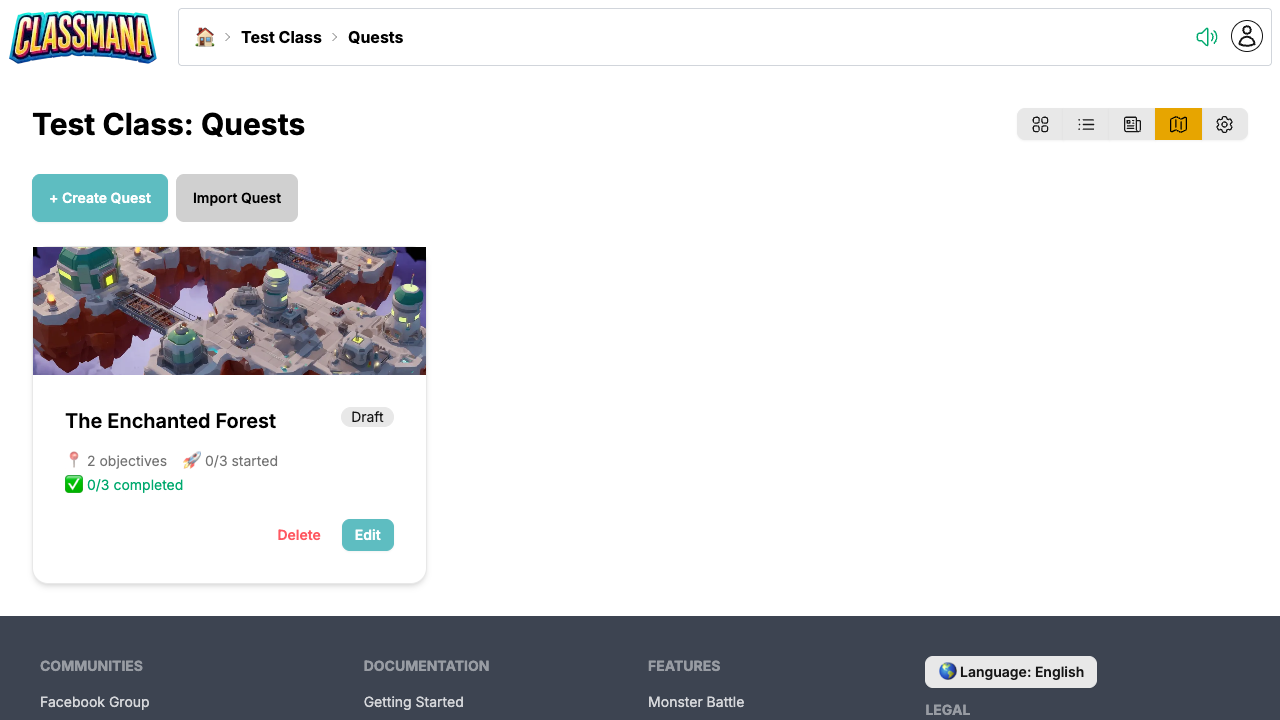
- Fra klassedashbordet, klikk "Oppdrag" i verktøylinjen
- Klikk "Opprett oppdrag"
- Skriv inn et navn for oppdraget ditt
- Du blir tatt til oppdragskart-editoren
2. Velg en kartbakgrunn
Kart-editoren åpnes med et tilfeldig lerret. Velg et bakgrunnstema for å sette stemningen for oppdraget ditt:
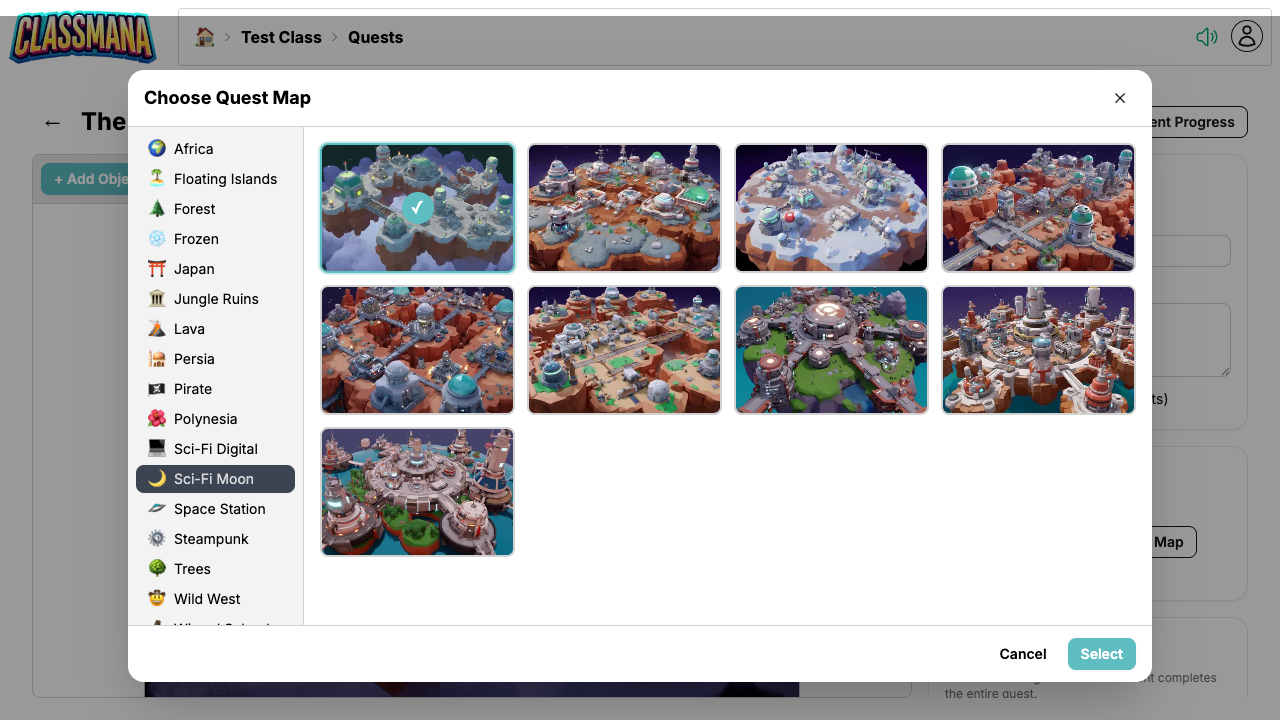
- Klikk Kartbakgrunn i editor-verktøylinjen
- Bla gjennom 20+ temakategorier — fra Pirat og Trollmannsskole til Sci-Fi og Ville Vesten
- Klikk på et kart for å velge det
Kartkategorier
Det er over 200 unike kartbakgrunner organisert etter tema: Afrika, Flytende øyer, Skog, Frosne, Japan, Jungel Ruiner, Lava, Persia, Pirat, Polynesia, Sci-Fi, Romstasjon, Steampunk, Ville Vesten, Trollmannsskole, Vidunderland, og mer. Velg en som passer til fortellingen i leksjonen eller enheten din.
3. Legg til mål
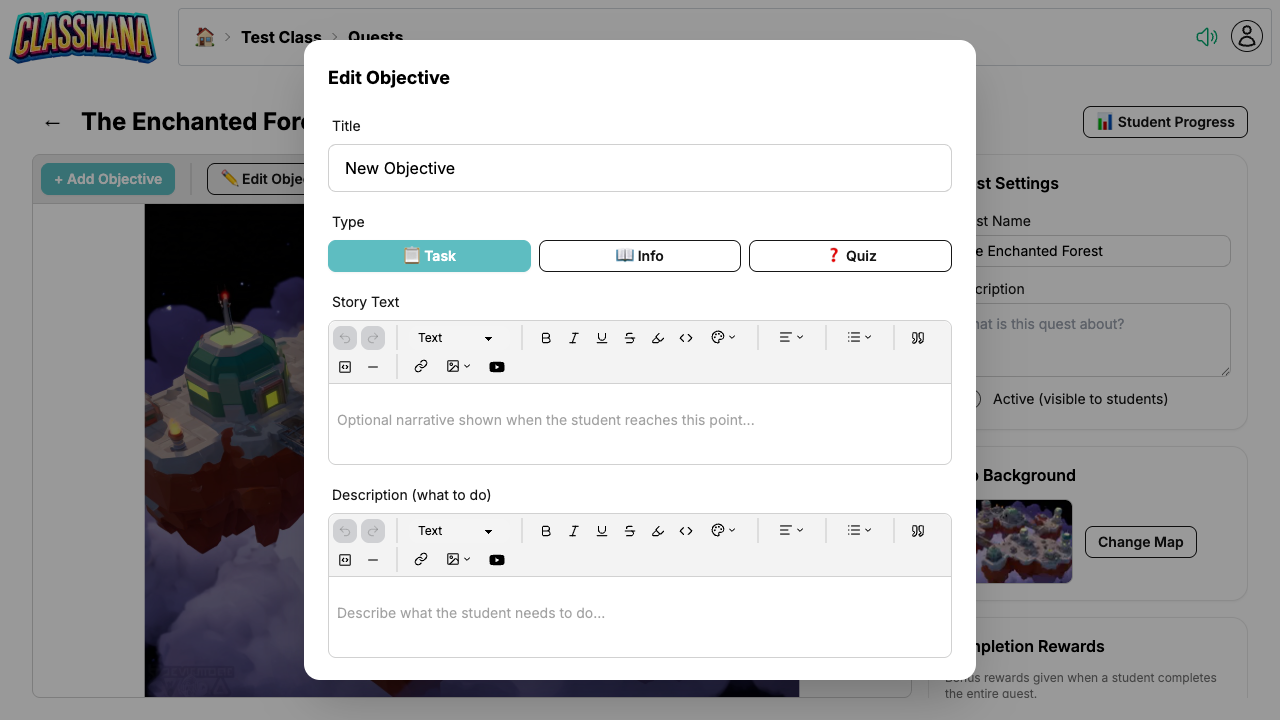
Klikk + Legg til mål for å legge til et mål på kartet. Hvert mål er en node som elever vil samhandle med:
- Oppgave — En vanlig oppgave. Elever enten selvrapporterer fullføring eller sender den inn for din godkjenning.
- Info — En kun-fortelling node for historiekontekst, instruksjoner, eller bakgrunnsinformasjon. Automatisk fullført når eleven leser den.
- Quiz — Et auto-gradert mål med spørsmål.
For hvert mål, konfigurer:
- Tittel — Det elevene ser på kartet
- Type — Oppgave, Info eller Quiz
- Historietekst — Fortellingstekst vist når eleven når dette målet, for å sette scenen eller fremme historien
- Beskrivelse — Detaljerte instruksjoner for hva elevene trenger å gjøre
- Belønninger — Erfaring, gull, mana eller helse tildelt ved fullføring
Both Historietekst og Beskrivelse bruker en rik teksteditor som støtter formatering, bilder, lenker og innebygde YouTube-videoer.
4. Koble sammen mål med stier
Nye mål kobles automatisk til gjeldende endnoder på kartet, så du kan bygge et lineært oppdrag ved ganske enkelt å legge til mål ett etter ett.
For å manuelt koble sammen to mål:
- Klikk på startmålet for å velge det
- Klikk "Koble til"-knappen
- Klikk på destinasjonsmålet
Stien vises som en rettet pil på kartet. Elever kan bare få tilgang til et mål når alle forutsetningene (innkommende stier) er fullført. Dette lar deg lage:
- Lineære sekvenser — Et mål etter et annet
- Grenende stier — Elever velger hvilken sti de skal ta
- Sammenløpspunkter — Flere stier som leder til et enkelt mål
Fleksibel fremgang
Grenende stier gir elever autonomi — de kan velge sin egen læringssti. Bruk sammenløpspunkter for å bringe alle sammen igjen før en siste boss eller vurdering.
5. Aktiver oppdraget
Oppdrag starter som ikke aktive og er ikke synlige for elever.
When du er klar:
- Slå på oppdragsstatus til Aktiv
- Elever vil se oppdraget i oppdragslisten sin og kan begynne å jobbe med det
Du kan bytte et oppdrag tilbake til ikke aktiv når som helst for å skjule det fra elever.
Oppdragskart-editor
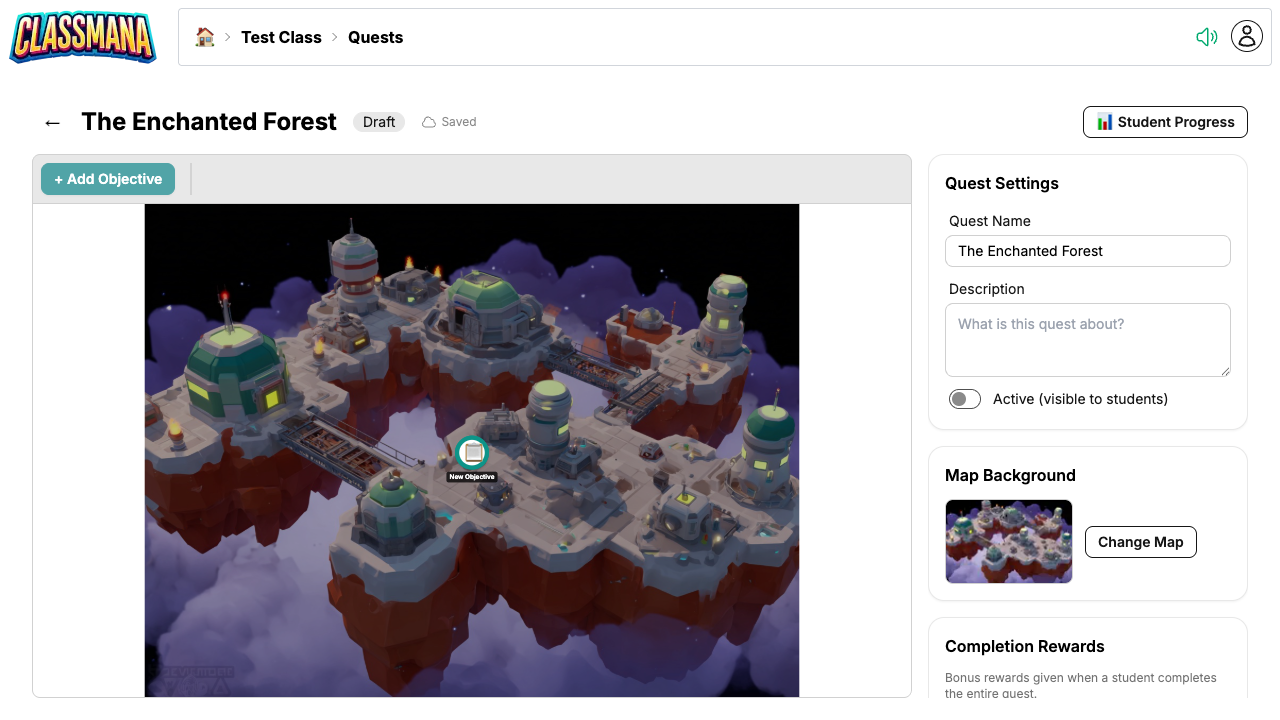
Editor-kontroller:
- Klikk på et mål for å velge det og åpne innstillingene i en dialog
- Dra mål for å omposisjonere dem på kartet
- Slett for å fjerne valgte mål eller stier
Oppdragsnivå-innstillinger tilgjengelig i sidepanelet.
- Oppdragsnavn og beskrivelse
- Beskrivelse vist til elever i oppdragslisten
- Kartbakgrunn — endre temaet når som helst
- Aktiv status
- Fullføringsbelønninger — ekstra belønninger når en elev fullfører alle mål
Auto-lagre
Editoren auto-lagrer endringene dine kontinuerlig. Du trenger ikke å manuelt lagre — bare lukk editoren når du er ferdig.
Elevopplevelse
Når elever logger inn, får de tilgang til oppdrag fra elevdashbordet sitt.
Navigere oppdrag
- Elever klikker Oppdrag-knappen i HUD-en sin
- De ser en liste over alle aktive oppdrag med fremgangen sin
- Å klikke på et oppdrag åpner kartet i fullskjerm
Målstatus
På kartet er mål fargekodet etter status:
- Låst (grå) — Forutsetninger ikke ennå fullført
- Tilgjengelig (blå) — Klar til å samhandle med
- Venter (oransje) — Innsendt, venter på lærergodkjenning
- Fullført (grønn) — Ferdig
Elever kan bare samhandle med tilgjengelige mål. Å fullføre et mål låser automatisk opp de neste i stien.
Fullføre mål
- Oppgave (auto-fullfør): Klikk målet → les detaljene → klikk "Marker som fullført"
- Oppgave (trenger godkjenning): Klikk målet → les detaljene → klikk "Send inn for godkjenning" → vent på at lærer skal godkjenne
- Info: Klikk målet → les innholdet → automatisk fullført
- Quiz: Klikk målet → svar på alle spørsmål → send inn → se resultater umiddelbart
Elevbelønninger
Når en elev fullfører et mål, blir eventuelle konfigurerte belønninger (Erfaring, Gull, Mana, Helse) tildelt kontoen deres umiddelbart. Hvis oppdraget har bonus fullføringsbelønninger, blir disse tildelt når eleven fullfører alle mål.
Spore elevfremgang
Fremgangside
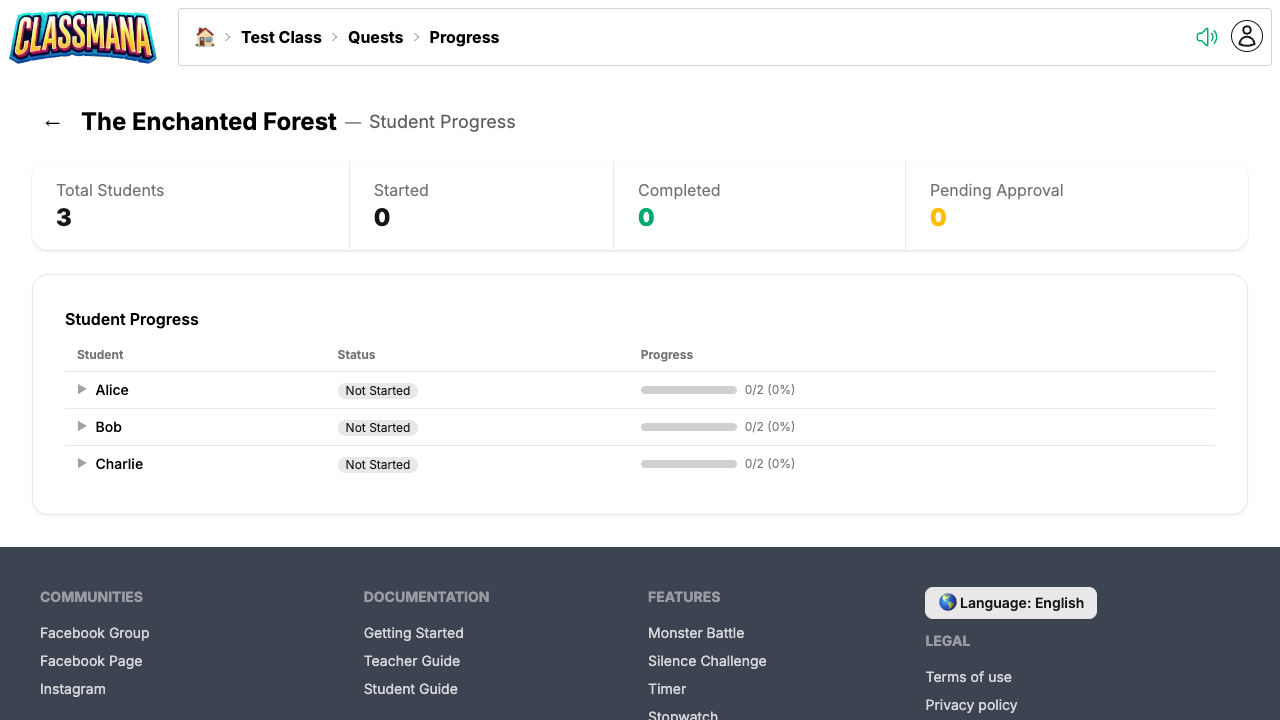
Overvåk elevenes oppdragsfremgang fra den dedikerte fremgangssiden:
- Fra oppdragslisten, klikk på et oppdrag
- Klikk "Fremgang" i verktøylinjen
- Du vil se en liste over alle elever med deres status for hvert mål
Godkjenne innleveringer
Når elever sender inn mål for godkjenning:
- Du vil se en venter på godkjenning-teller på oppdragsliste-siden
- Åpne fremgangssiden for å se alle ventende innleveringer
- Godkjenn eller avvis hver innlevering individuelt
- Bruk bulk godkjenn for å godkjenne alle ventende innleveringer på en gang
Manuell fremgangshåndtering
Du kan også håndtere elevfremgang direkte:
- Tilbakestill en elevs fremgang på et mål
Ventende godkjenninger
Sjekk oppdragslisten regelmessig for ventende godkjenninger. Telleren gjør det enkelt å se med ett øyekast om elever venter på din vurdering.
Beste praksis
Designe effektive oppdrag
- Start med et klart læringsmål — Hva skal elevene vite eller være i stand til å gjøre ved slutten av oppdraget?
- Hold det håndterlig — 5-10 mål per oppdrag er et godt utgangspunkt. For mange kan føles overveldende.
- Bland måltyper — Veksle mellom oppgaver, info-noder og quizer for å holde ting variert
- Bruk grening for differensiering — Lag lettere og vanskeligere stier slik at elever kan velge utfordringsnivå
- Legg til fortellende kontekst — Bruk info-noder og beskrivelser for å fortelle en historie. Selv en enkel ramme ("Du utforsker en mystisk skog...") øker engasjementet.
Belønningsstrategi
- Foretrekk gull over erfaring — Hold erfaring for å belønne god oppførsel og bruk gull som hovedoppdragsbelønning. Dette skiller atferdsbelønninger fra skolastiske prestasjoner.
- Små belønninger per mål — Gi beskjedent gull for hvert mål for å gi jevnlig tilbakemelding
- Større bonus for fullføring — Bruk oppdragsfullføringsbonus for å belønne elever som fullfører hele oppdraget
- Match innsats med belønning — Boss-mål og quizer bør gi mer enn enkle info-noder
Håndtere oppdrag over tid
- Lag oppdrag for hver enhet — Koble oppdrag til pensum-enheter eller kapitler
- Bruk utkast-status — Forbered oppdrag på forhånd, aktiver dem så når du er klar
- Vurder fremgang ukentlig — Sjekk fremgangssiden for å identifisere elever som har stoppet opp eller faller bak
- Deaktiver fullførte oppdrag — Bytt ferdige oppdrag tilbake til utkast for å holde elevoppdragslisten ryddig
Neste steg
Kombiner oppdrag med andre ClassMana-funksjoner for maksimalt engasjement:
- Trinn 1: Belønninger og krefter — Bruk oppdragsbelønninger til å mate inn i erfaring- og levelingssystemet
- Trinn 4: Gull og butikk — Tildel gull i oppdrag som elever kan bruke i klassebutikken
- Trinn 5: Lag — Tildel lagbaserte oppdrag hvor elever samarbeider
- Beste praksis — Generelle tips for å holde elever engasjerte gjennom året