
Rik tekst-editor
Oppdragsoppgaver bruker en rik tekst-editor for feltene Historietekst og Beskrivelse. Dette lar deg gå utover vanlig tekst — legg til formatering, bilder, lenker og til og med YouTube-videoer for å gjøre oppdragene dine mer engasjerende.
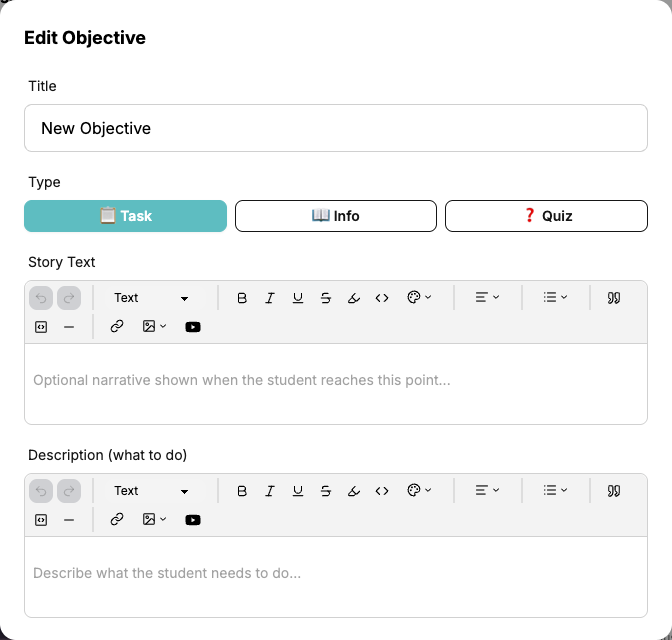
Editor-verktøylinje
Verktøylinjen vises øverst i hvert tekstfelt. Her er hva hvert verktøy gjør:

Angre & Gjøre om
Angre og Gjøre om pilene lar deg gå bakover eller fremover gjennom dine nylige redigeringer.
Teksttype
Bruk Tekst nedtrekksmenyen til å bytte mellom:
- Tekst — Normal avsnittekst
- Overskrift 1 — Stor overskrift
- Overskrift 2 — Middels overskrift
- Overskrift 3 — Liten overskrift
Bruk overskrifter for å organisere lengre beskrivelser i klare seksjoner.
Tekstformatering
Bruk formatering på merket tekst:
- Fet — Få tekst til å skille seg ut
- Kursiv — Fremhev tekst
- Understreking — Legg til en understreking
- Gjennomstreking — Strek over tekst
- Uthev — Legg til en farget bakgrunn bak tekst
- Innebygd kode — Vis tekst i en fastbredde-skrifttype, nyttig for kode- utdrag eller tekniske termer
Tekstfarge
Klikk fargepalet-ikonet for å endre tekstfargen. Velg mellom:
- Rød, Oransje, Gul, Grønn, Blå, Lilla, Rosa
- Standard for å tilbakestille til standardtekstfargen
Tekstjustering
Klikk justering nedtrekksmenyen for å justere tekst:
- Venstre — Standard justering
- Senter — Sentrer tekst horisontalt
- Høyre — Juster tekst til høyre
Lister
Klikk liste nedtrekksmenyen for å lage:
- Punktliste — Uordnet liste med punkter
- Nummerert liste — Ordnet liste med tall
Blokkelementer
- Sitat — Legg til et blokksitat for fremheving eller utrop
- Kodeblokk — Sett inn en flerlinjes kodeblokk
- Horisontal regel — Legg til en skillelinje mellom seksjoner
Lenker
Klikk lenke-ikonet for å legge til en hyperlenke:
- Merk teksten du vil gjøre om til en lenke
- Klikk lenke-knappen i verktøylinjen
- Skriv inn URL-en i popup-vinduet som vises
- Trykk Enter eller klikk bruk-knappen
For å redigere en eksisterende lenke, klikk på den — lenke-popup-vinduet vil vises med den nåværende URL-en. For å fjerne en lenke, klikk fjern lenke-knappen eller bruk slett-ikonet i popup-vinduet.
Eksterne ressurser
Bruk lenker for å peke elevene til eksterne ressurser som artikler, videoer, dokumenter eller nettsteder relevante for oppgaven.
Bilder
Klikk bilde nedtrekksmenyen for å sette inn et bilde:
- Last opp — Velg en bildefil fra datamaskinen din for å laste opp
- Fra URL — Lim inn en direkte URL til et bilde som er lagret online
Opplastede bilder lagres sikkert og teller ikke mot noen filbegrensninger.
YouTube-videoer
Klikk YouTube-knappen for å bygge inn en video:
- Klikk YouTube-ikonet i verktøylinjen
- Lim inn YouTube-video-URL-en (f.eks.
https://youtube.com/watch?v=...) - Trykk Enter eller klikk Sett inn
Videoen vil vises innebygd i tekstfeltet. Elevene kan se den direkte innenfor oppgaven uten å forlate ClassMana.
Video-oppgaver
Kombiner en YouTube-video med en Info-oppgave for å lage et "se denne videoen"-trinn i oppdraget ditt. Videoen spilles rett inne i oppgaven, og holder elevene fokuserte.
Tips for effektivt innhold
- Hold historietekst kort og atmosfærisk — Noen få setninger for å sette scenen er nok. Lagre detaljerte instruksjoner for Beskrivelse-feltet.
- Bruk overskrifter i lengre beskrivelser — Hvis en oppgave har flere trinn, bruk Overskrift 2 eller Overskrift 3 for å dele dem opp.
- Legg til bilder for visuelle instruksjoner — Skjermbilder, diagrammer eller referanse- bilder hjelper elevene å forstå hva som forventes.
- Bygg inn opplæringsvideoer — Hvis oppgaven krever en spesifikk teknikk, bygg inn en YouTube-video som viser hvordan det gjøres.
- Bruk punktlister for sjekklister — Del komplekse oppgaver inn i en klar liste med underoppgaver.
- Fremhev nøkkeltermer — Bruk fet eller uthev for å trekke oppmerksomhet til viktige ord eller krav.