
Steg 2: Elevavatar
I det andre steget får elevene dine en innlogging. Deretter kan de logge inn på kontoen sin og tilpasse avataren sin. Avatarene deres vil vises på klassedashbordet. For hvert nivå opp kan elevene utstyre seg med kulere utstyr. Totalt for 35 nivåer, så du kan holde dem engasjert i et helt skoleår når de ville levle opp hver uke.
Elevene kan også bruke krefter selv (og kjøpe gjenstander når gull er aktivert). De kan enten gjøre dette direkte, eller sende forespørsler som krever din godkjenning.
Hurtigstartsguide
Det er ingen "aktiver"-bryter for Steg 2. Det aktiveres automatisk når elevene konfigurerer avatarene sine.
Spor fremgang
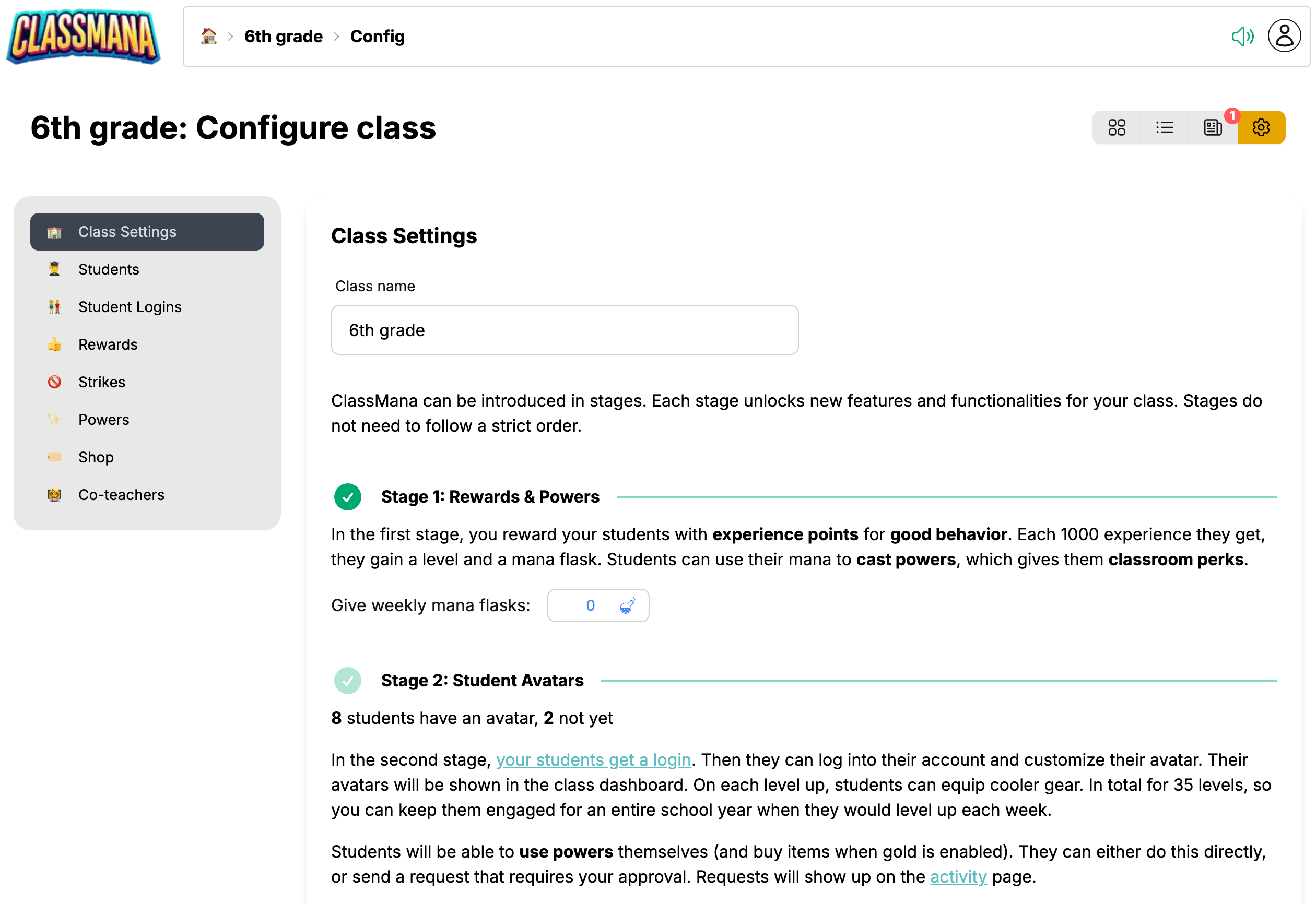
I Klasseinnstillinger vil du se statusen til Steg 2:
- "Ingen elever har avatar ennå"
- "X elever har en avatar, Y ikke ennå"
- "Alle elever har avatar"
1. Få elevinnloggingskoder
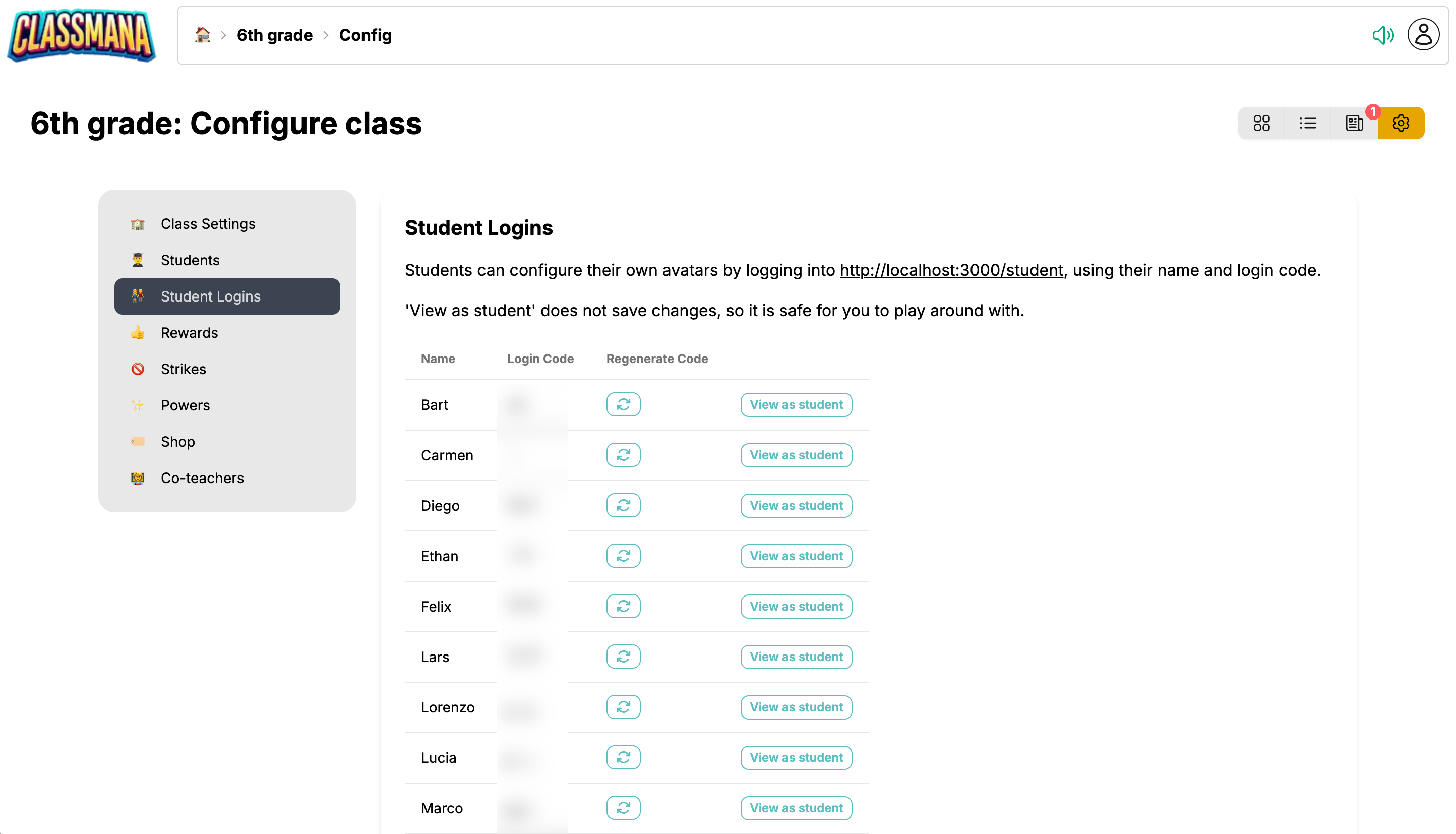
Hver elev har en unik innloggingskode:
- Gå til Klasseinnstillinger (tannhjulikon)
- Klikk "Elevinnlogginger" i venstremenyen
- Du vil se hver elevs Navn og Innloggingskode
Forhåndsvis elevopplevelsen
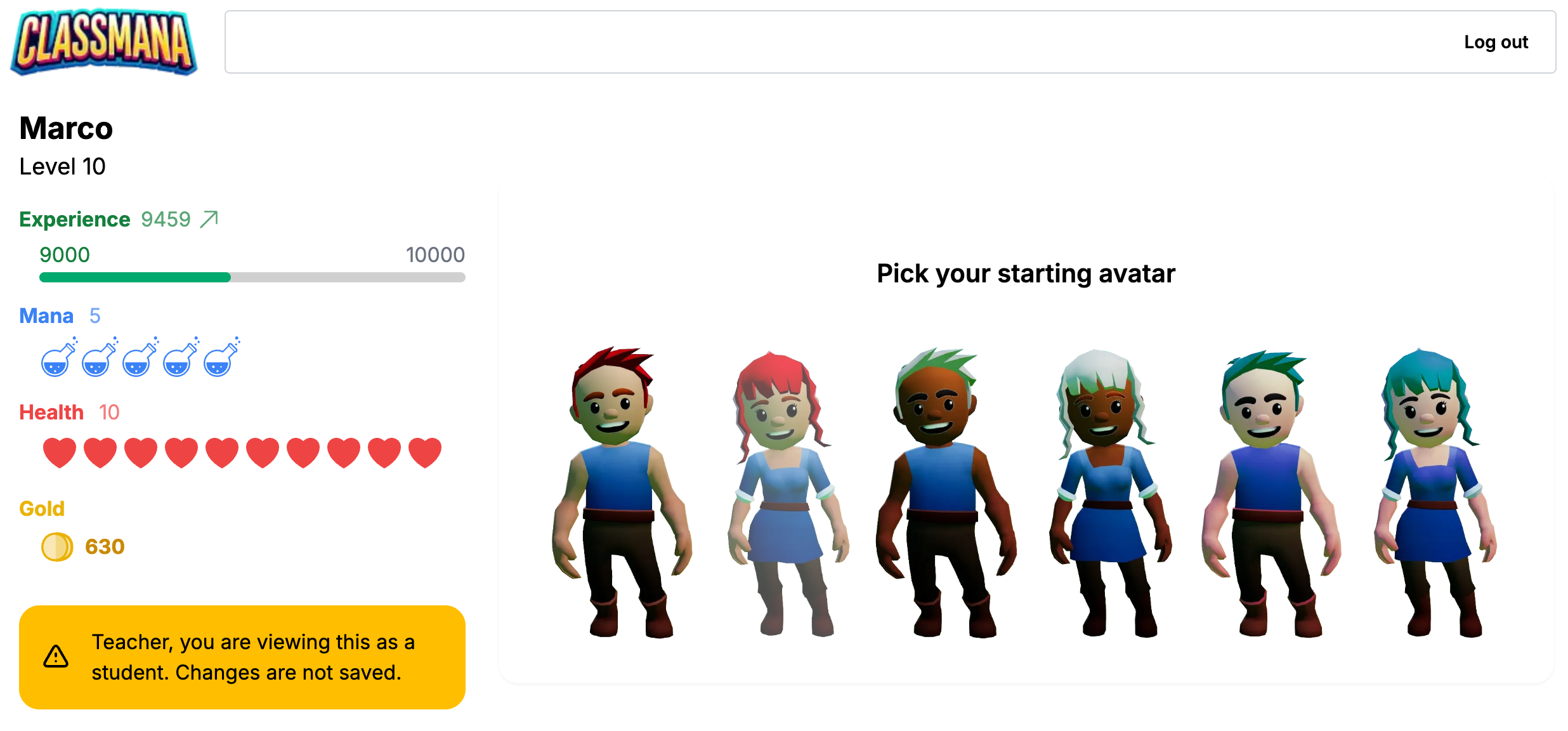
Bruk "Vis som elev"-knappen ved siden av enhver innloggingskode for å se nøyaktig det eleven ser. Dette hjelper deg å forstå grensesnittet og øve på å hjelpe elever. Endringer gjort i forhåndsvisningsmodus lagres ikke.
2. Distribuer koder til elever
Del koder med elevene dine sammen med navnet deres:
- Skriv ut individuelle kort for hver elev
- Send koder gjennom skolens meldingssystem
- Skriv koder i planleggere/agendaer
Elever vil bruke navnet og innloggingskoden for å få tilgang til kontoen sin på elevinnloggingssiden.
Koder skiller ikke mellom store og små bokstaver, så elever trenger ikke å bekymre seg for store bokstaver. Du kan regenerere en kode når som helst hvis en elev mister sin.
Elevpersonvern
ClassMana tar elevpersonvern på alvor:
- Ingen e-postadresser kreves
- Ingen passord å huske
- Ingen personlig informasjon samles inn
- Elever logger inn med enkle koder
- Foreldre trenger ikke å opprette kontoer
3. La elever lage avatarer
Når elever logger inn for første gang:
- De vil bli bedt om å "Konfigurer avataren din!"
- De tilpasser utseendet sitt (kjønn, hudtone, hår, ansiktstrekk)
- Etter lagring aktiveres Steg 2 automatisk for den eleven
Klassetid for oppsett
Tillat 10-15 minutter klassetid for første avatar-oppsett. Elever blir begeistret for tilpasning, og det er lettere å hjelpe alle på en gang.
Avatar- og utstyrsystem
Progresjonssystemet har 35 nivåer, designet for et helt skoleår:
| Nivåområde | Låser opp |
|---|---|
| 1-10 | Grunnleggende klær, enkle tilbehør, hårstiler |
| 11-25 | Kulere antrekk, kjæledyr og følgesvenner, våpen og skjold |
| 26-35 | Episk utstyr, sjeldne gjenstander, vinger, eksklusive tilpasninger |
Hvordan utstyr fungerer:
- Utstyr låses opp automatisk på bestemte nivåer
- Elever kjøper ikke utstyr med mana eller gull
- Når det er låst opp, kan utstyr utstyres når som helst
- Elever kan mikse og matche opplåste gjenstander
Progresjonshastighet: Hvis elever levler opp en gang per uke, vil de nå nivå 35 innen slutten av et ~35-ukers skoleår.
4. Klassedashbordet
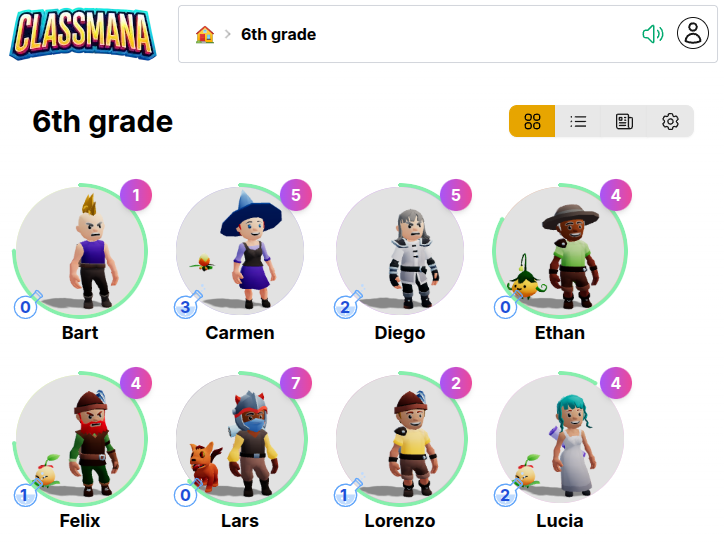
Klassedashbordet viser alle elevavatar i et 3D-rutenett:
- Elever kan se klassekameratenes karakterer
- Klikk på hvilken som helst avatar for å se den elevens profil
- Skaper en visuell representasjon av klassefellesskapet
Personverninnstillinger
Vis klassekamerater til elever
Som standard kan elever bare se sin egen avatar når de er logget inn. Du kan aktivere synlighet av klassekamerater hvis ønskelig.
I Klasseinnstillinger → Steg 2: Elevkontoer finner du "Vis klassekamerater til elever"-bryteren:
- 🔲 Av (standard) - Elever ser bare sin egen avatar; Klassekamerater-knappen er skjult
- ✅ På - Elever ser en "Klassekamerater"-knapp som åpner en seksjon som viser andre elevers avatarer og grunnleggende statistikk
Når du skal bruke denne innstillingen
Hold denne innstillingen av hvis: - Foreldre kan se elevskjermen og du vil ikke at de skal se andre barns informasjon - Skolen din har strenge personvernregler om visning av elevdata Slå den på hvis: - Du vil at elever skal se og feire klassekameratenes fremgang - Å bygge klassefellesskap gjennom avatar-synlighet er et mål
Elevselvbetjening
Elevkrefter og kjøp av gjenstander
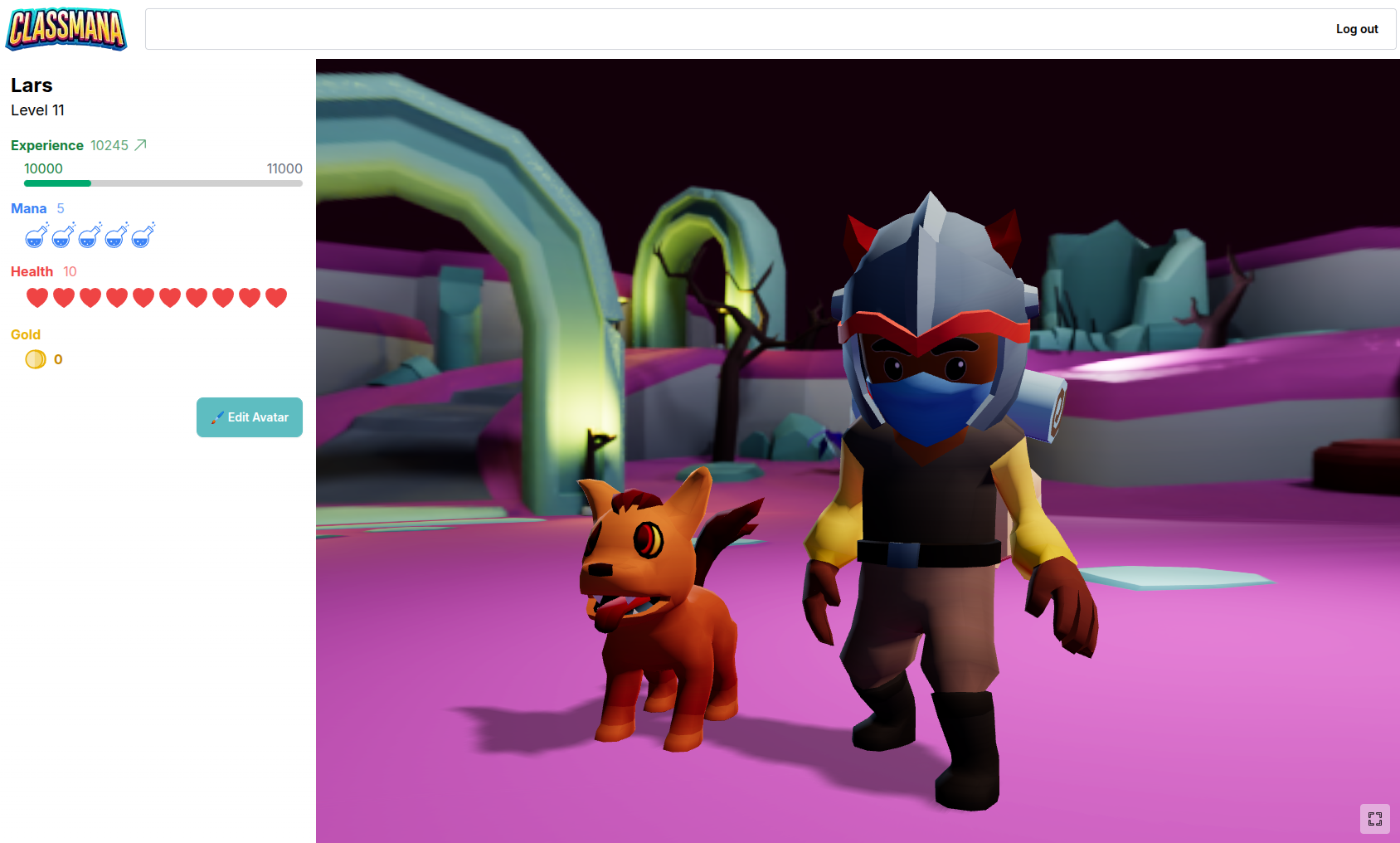
Når elever logger inn, kan de bruke krefter og kjøpe butikkgjenstander direkte fra avatardashbordet sitt. Du bestemmer om de kan bruke gjenstander øyeblikkelig eller må be om din godkjenning først.
Elevdashbordet deres viser Krefter og Butikk-knapper (hvis gull er aktivert):
Elever kan:
- Bruke krefter med opptjent mana (øyeblikkelig eller be om godkjenning)
- Kjøpe butikkgjenstander med gull (hvis gull er aktivert, øyeblikkelig eller be om godkjenning)
- Spore og avbryte ventende forespørsler mens de venter på din godkjenning
Smart ressurshåndtering
Når elever sender inn en forespørsel, reserveres mana eller gull slik at de ikke kan bruke for mye mens de venter på din godkjenning.
Håndtere elevforespørsler
Når elever sender inn forespørsler, vil du se dem umiddelbart på Aktivitet-siden din:
- Aktivitet-knappen viser en merketeller (f.eks. "3" eller "9+") så du alltid vet hvor mange forespørsler som venter
- En ventende forespørsler-seksjon vises øverst med alle forespørsler som venter på ditt svar
- Ett-klikk godkjenn eller avvis hver forespørsel
- Systemet validerer at elever har nok mana/gull før du kan godkjenne
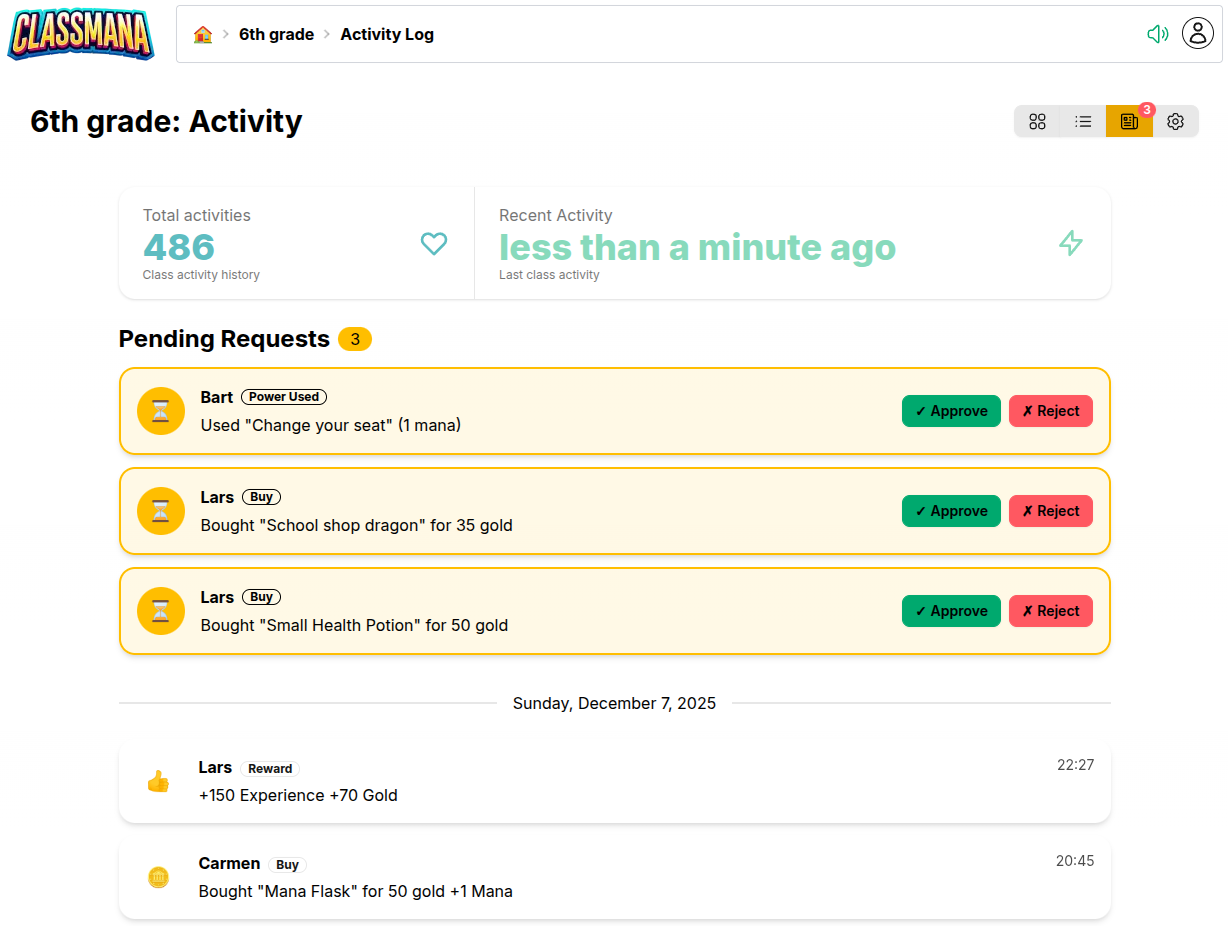
Alle forespørsler spores i aktivitetsloggen, så du kan se hvilke som ble godkjent, avvist eller fullført øyeblikkelig.
Konfigurer godkjenningskrav
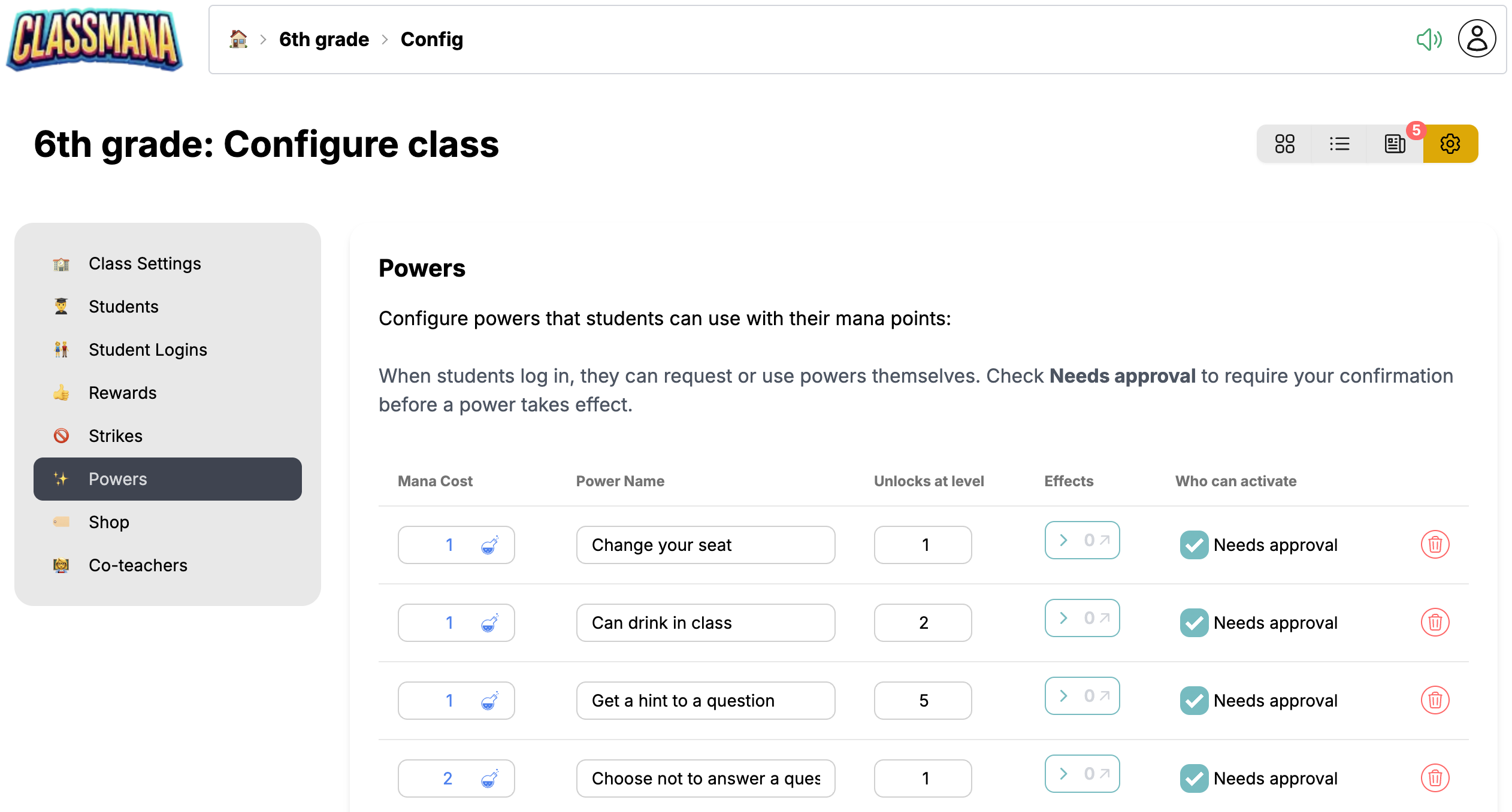
Du har full kontroll over hvilke krefter og butikkgjenstander som krever din godkjenning. Konfigurer hver enkelt individuelt basert på din klasselederstil.
I Klasseinnstillinger → Krefter finner du en "Trenger godkjenning"-avkrysningsboks for hver kraft. Tilsvarende, i Klasseinnstillinger → Butikk, har hver butikkgjenstand samme alternativ.
- ✅ Avkrysset - Elever må be om godkjenning; du gjennomgår og godkjenner/avviser
- 🔲 Ikke avkrysset - Elever kan bruke kraften eller kjøpe gjenstanden øyeblikkelig
Blandet tilnærming
Du kan sette godkjenningskrav per kraft og per gjenstand. For eksempel kan "Høre musikk" være øyeblikkelig, mens "Leksefritak" krever din godkjenning.
Neste steg
Når Steg 2 går jevnt, vurder å utvide:
- Steg 3: Helsesystem - Legg til konsekvenser for dårlig oppførsel med helsepoeng
- Steg 4: Gull og butikk - Opprett en klasseøkonomi med gullvaluta
For flere tips om å holde elever engasjert:
- Beste praksis - Strategier for langsiktig engasjement gjennom året