
Klasseoversikt
Klasseoversikten er ditt sentrale nav for å administrere en klasse. Herfra kan du se elever, gi belønninger, bruke krefter, spore aktivitet og konfigurere klasseinnstillinger.
Tilgang til oversikten
Etter å ha opprettet en klasse, vil du lande på klasseoversikten automatisk. For å komme tilbake til den senere:
- Gå til hovedoversikten din
- Klikk på klassekortet du vil administrere
Navigering i oversikten
Oversikten har fire hovedvisninger, tilgjengelig fra navigasjonslinjen øverst til høyre:
| Ikon | Visning | Beskrivelse |
|---|---|---|
| Rutenett | Elevrutenett | Visuelle kort som viser hver elev |
| Liste | Elevtabell | Kompakt tabellvisning med flere detaljer |
| Aktivitet | Aktivitetslogg | Nylige handlinger og ventende forespørsler |
| Tannhjul | Konfigurasjon | Klasseinnstillinger og tilpasning |
Elevrutenett-visning
Elevrutenettet er standardvisningen, som viser hver elev som et visuelt kort.
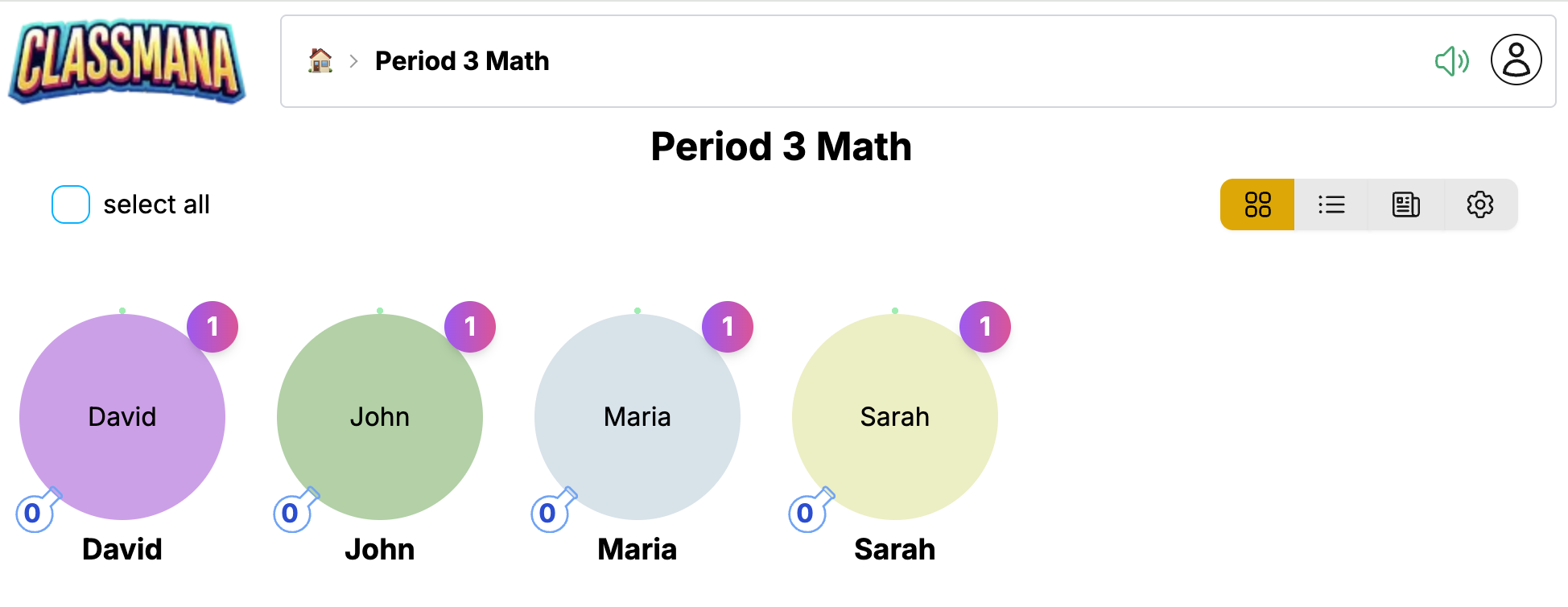
Hvert elevkort viser:
- Avatar - Elevens 3D-karakter (eller plassholder hvis ikke låst opp)
- Navn - Elevens visningsnavn
- Nivå - Nåværende nivå og erfaringsframgangsindikator
- Mana - Tilgjengelige manaflasker for å kaste krefter
- Helse - Nåværende helsepoeng (hvis Trinn 3 er aktivert)
- Gull - Gullbalanse (hvis Trinn 4 er aktivert)
Interaksjon med elever
Klikk på et elevkort for å åpne handlingsmenyen:
- Belønning - Gi erfaring, mana, helse eller gull
- Bruk kraft - Kast en kraft ved å bruke elevens mana
- Slag - Trekk fra helsepoeng (hvis Trinn 3 er aktivert)
- Profil - Se detaljert elevinformasjon
Velge flere elever
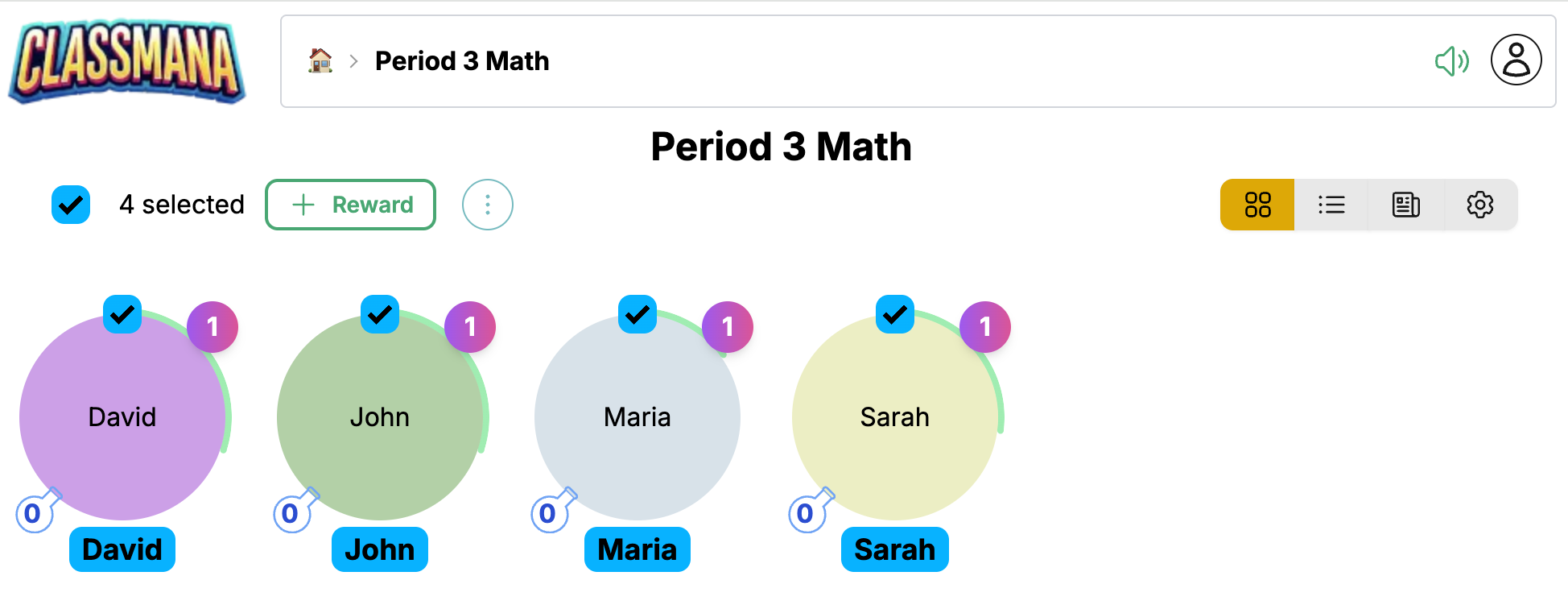
Bruk avkrysningsboksen på hvert kort for å velge flere elever, deretter utfør massehandlinger:
- Klikk avkrysningsboksen på hver elev du vil velge
- Eller bruk "Velg alle" for å velge hele klassen
- Klikk Belønning for å gjelde for alle valgte elever
Hurtigvalg
Valgstelleren viser hvor mange elever som er valgt. Klikk "Velg alle" for å raskt velge alle, deretter fjern valg av enkeltpersoner om nødvendig.
Elevtabell-visning
Elevtabellen gir en kompakt, regneark-lignende visning av klassen din.
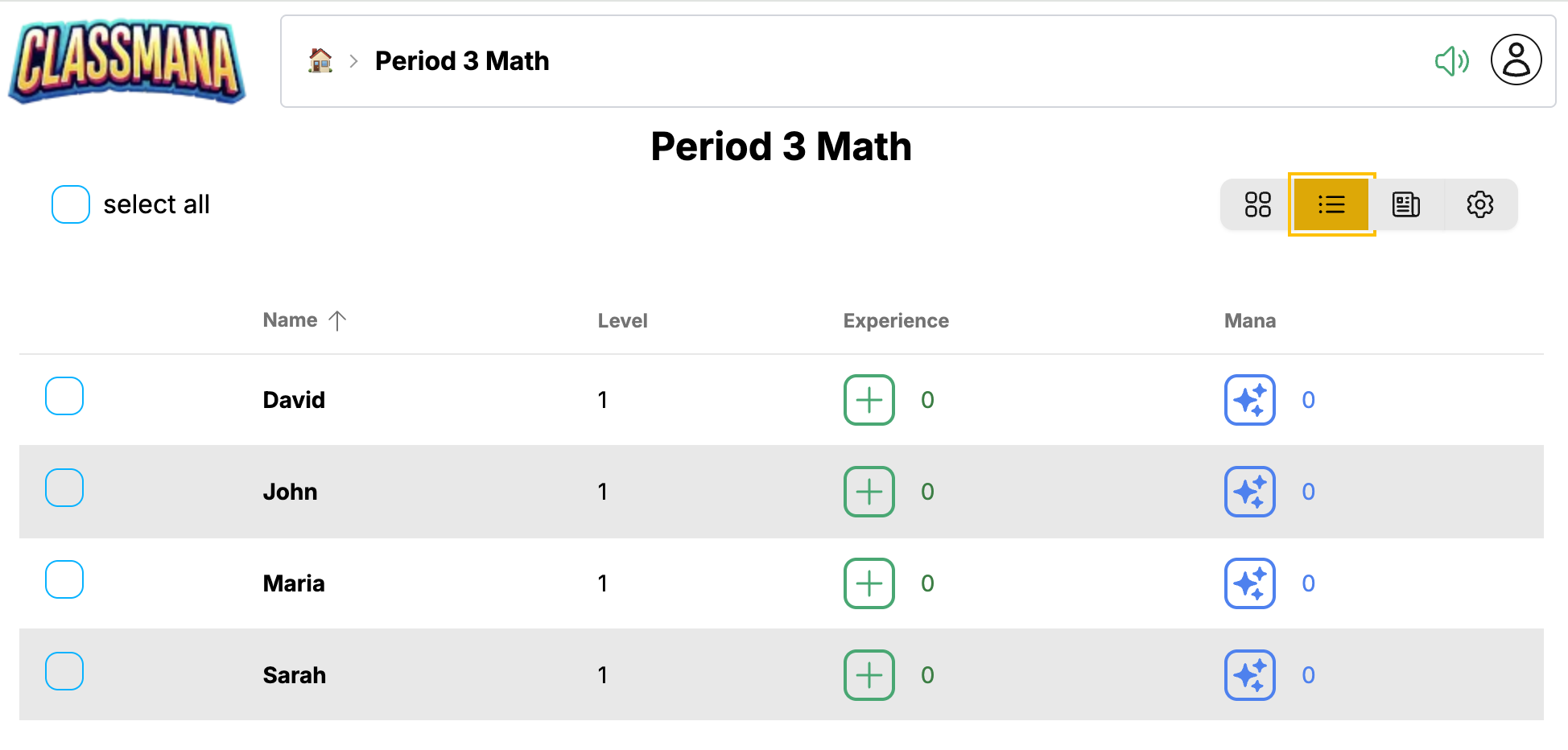
Denne visningen er ideell for:
- Se alle elevstatistikker på et øyeblikk
- Raskt sammenligne elevframgang
- Administrere større klasser effektivt
Tabellen viser kolonner for:
- Navn - Elevnavn (klikk for å åpne handlinger)
- Nivå - Nåværende nivå
- Erfaring - Totale erfaringspoeng
- Mana - Tilgjengelig mana
- Helse - Nåværende helse (hvis Trinn 3 er aktivert)
- Gull - Gullbalanse (hvis Trinn 4 er aktivert)
Klikk på en hvilken som helst rad for å få tilgang til samme handlingsmeny som rutenettvisningen.
Aktivitetslogg
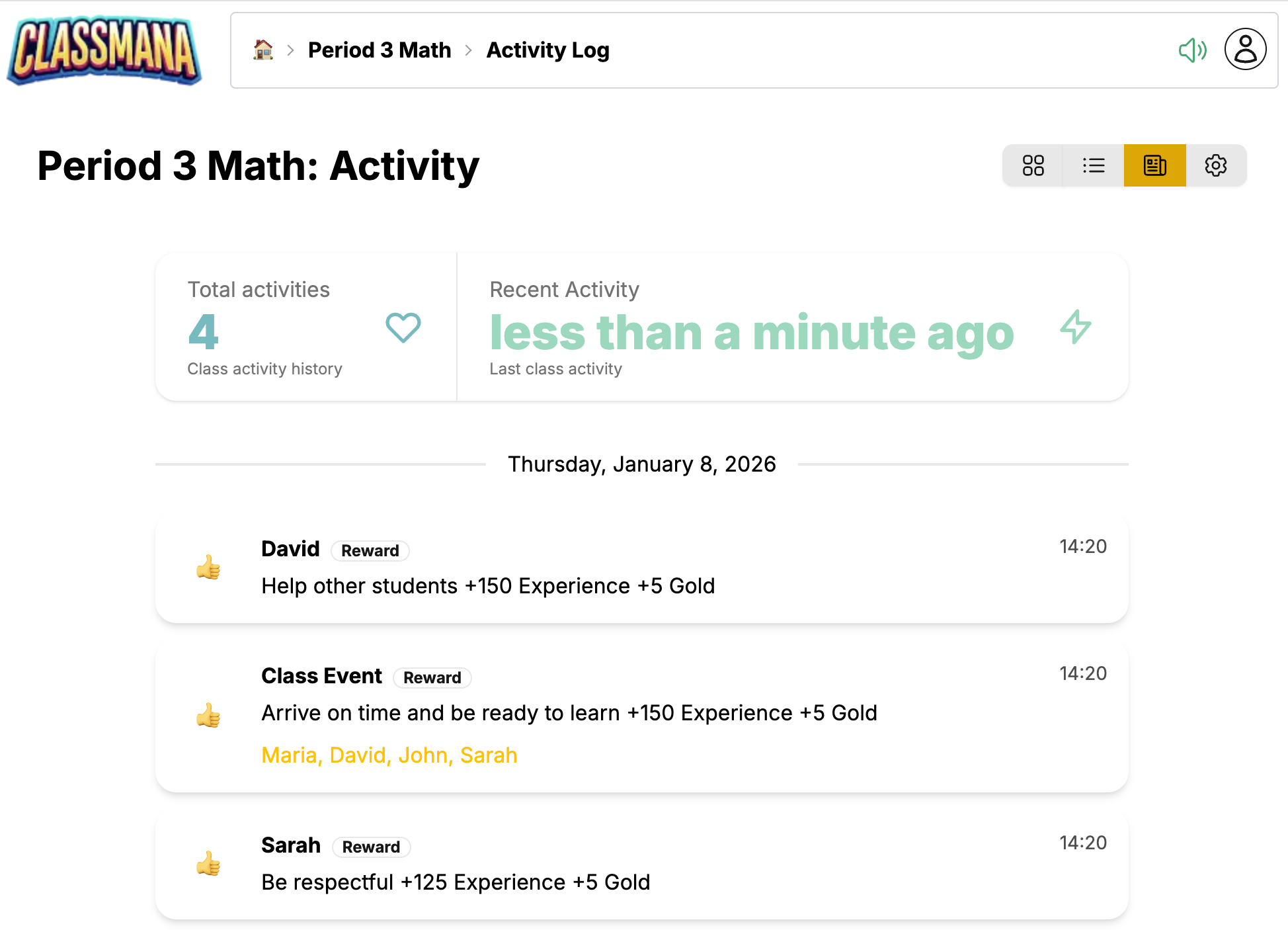
Aktivitetsloggen viser nylige handlinger i klassen din og eventuelle ventende elevforespørsler.
Nylig aktivitet
Aktivitetsfeeden viser:
- Belønninger gitt - Hvem som mottok hva og når
- Krefter brukt - Hvilke krefter elever har kastet
- Slag gitt - Helsetrekk (hvis Trinn 3 er aktivert)
- Kjøp - Butikktransaksjoner (hvis Trinn 4 er aktivert)
- Nivåoppgang - Feir elevprestasjoner
Hver oppføring viser:
- Tidsstempel
- Elevnavn
- Handlingsbeskrivelse
- Poengverdier påvirket
Ventende forespørsler
Hvis du har aktivert elevforespørsler (Trinn 2), vises ventende elementer øverst:
- Kraftforespørsler - Elever som ber om å bruke krefter
- Kjøpsforespørsler - Elever som ønsker å kjøpe butikkvarer
Klikk Godkjenn eller Avvis for å håndtere hver forespørsel.
Forespørselsvarsler
Aktivitetsikonet i navigasjonslinjen viser et merke med antall ventende forespørsler, så du vil alltid vite når elever trenger din oppmerksomhet.
Konfigurasjon
Konfigurasjonsvisningen lar deg tilpasse alle aspekter av klassen din.
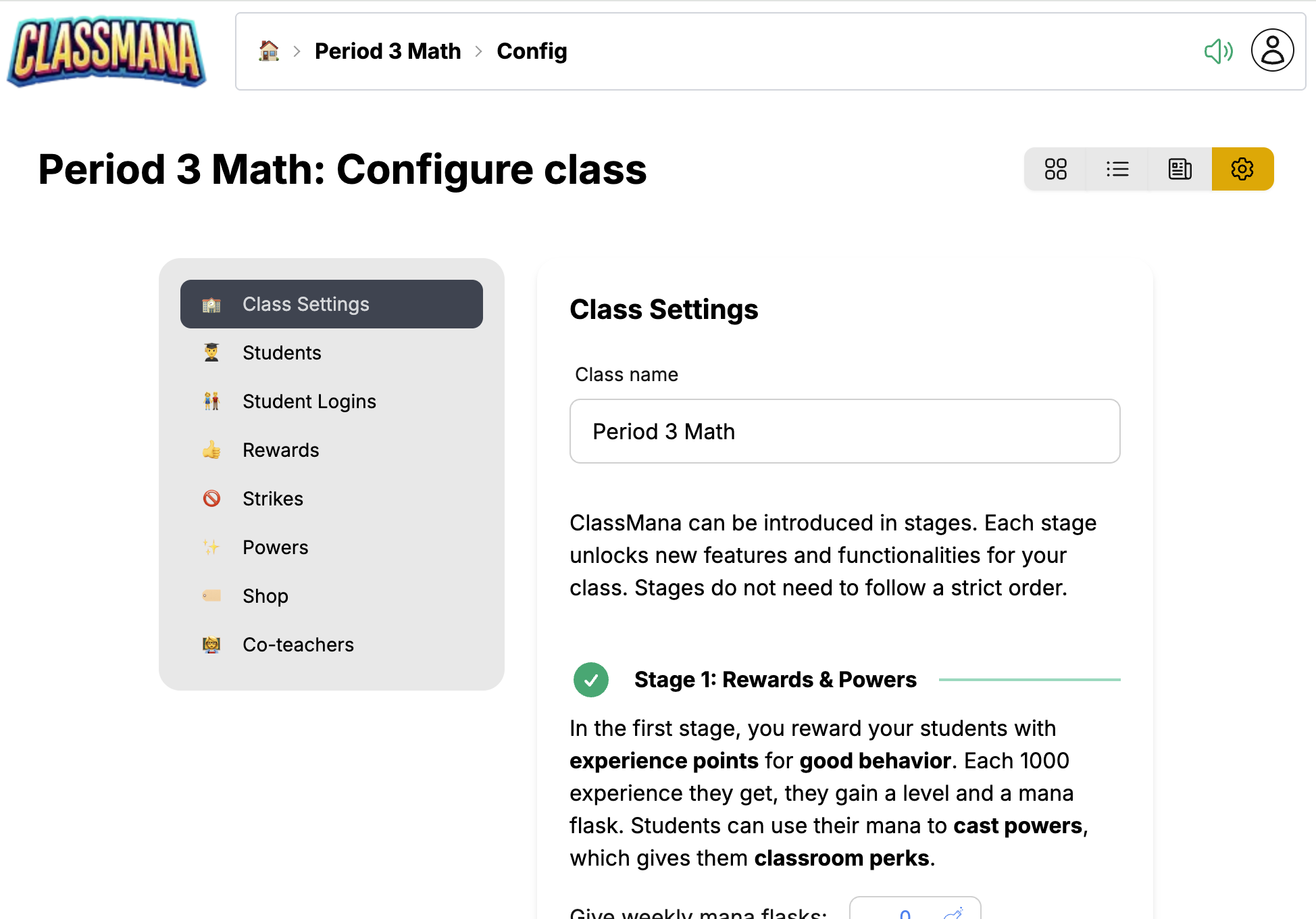
Konfigurasjon er organisert i paneler:
Klasseinnstillinger
- Klassenavn - Rediger klassens visningsnavn
- Ukentlig mana-plan - Automatiske manadistribusjonsdager
- Funksjonsbrytere - Aktiver/deaktiver helse, gull, lag, osv.
Belønninger
- Se og rediger belønningslisten din
- Legg til nye belønninger med tilpassede poengverdier
- Slett belønninger du ikke lenger trenger
Krefter
- Aktiver/deaktiver individuelle krefter
- Juster manakostnader
- Tilpass kraftnavn
Elever
- Legg til eller fjern elever
- Rediger elevnavn
- Tilbakestill individuelle elevstatistikker
Slag (Trinn 3)
- Konfigurer slagtyper og helsestraff
- Vises når helsesystemet er aktivert
Butikkvarer (Trinn 4)
- Legg til varer elever kan kjøpe
- Sett gullpriser
- Vises når gullsystemet er aktivert
Medlærere
- Inviter andre lærere til å hjelpe med å administrere klassen din
- Medlærere kan gi belønninger og administrere elever
Hurtigtilgang
Du kan også få tilgang til spesifikke konfigurasjonspaneler direkte fra andre visninger. For eksempel tar klikking på "Rediger belønninger" fra belønningspanelet deg rett til belønningskonfigurasjonen.
Vanlige oppgaver
Gi en belønning
- Klikk på en elev (rutenett- eller tabellvisning)
- Klikk Belønning
- Velg en belønning fra listen din eller opprett en tilpasset en
Se Gi belønninger for detaljerte instruksjoner.
Bruke en kraft
- Klikk på en elev
- Klikk Bruk kraft
- Velg kraften som skal kastes
Se Bruke krefter for detaljerte instruksjoner.
Legge til en elev
- Gå til Konfigurasjon → Elever
- Klikk Legg til elev
- Skriv inn elevens navn
Fjerne en elev
- Gå til Konfigurasjon → Elever
- Finn eleven i listen
- Klikk sletteikonet
Slette elever
Å fjerne en elev sletter permanent deres framgang og kan ikke angres. Vurder å gjøre dem inaktive i stedet hvis du kanskje trenger dataene deres senere.
Neste steg
Nå som du er kjent med oversikten:
- Trinn 1: Belønninger og krefter - Lær hvordan du effektivt belønner elever og administrerer krefter
- Beste praksis - Tips for å holde elever engasjerte gjennom året